L’app di allenamento di Reverfit

La tua scheda,
serie per serie

Il peso e le ripetizioni che fai davvero, non quelli che avevi previsto. I tuoi record, i chili sollevati e la mappa di quello che hai allenato, sempre a portata di mano.

Registrare i tuoi allenamenti è gratis e senza pubblicità. Non scade e non ti chiede la carta. C’è un Pro a pagamento che aggiunge il peso da caricare in ogni serie, la mappa muscolare della settimana e del mese, le tue curve e i tuoi record, tutto il tuo storico, la fascia cardio, schede senza limiti e l’esportazione in CSV. Il piano annuale ha 7 giorni di prova offerti dallo store del tuo telefono, con il tuo metodo di pagamento, e li disdici da lì prima che finiscano.
Accedi con Apple, con Google o con la tua email, e quello che registri resta nel tuo account. In italiano, inglese, spagnolo, portoghese, francese e tedesco.

Ecco Reverfit Entreno.

Le stesse schermate che vedi su App Store e Google Play.

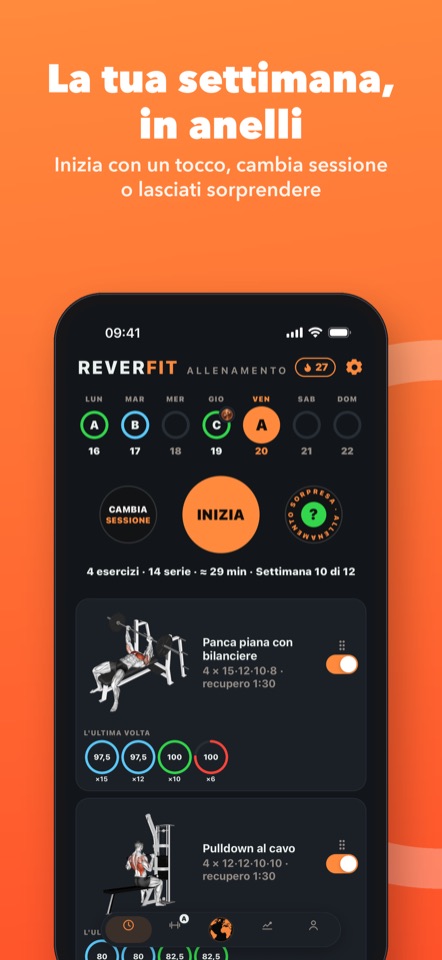
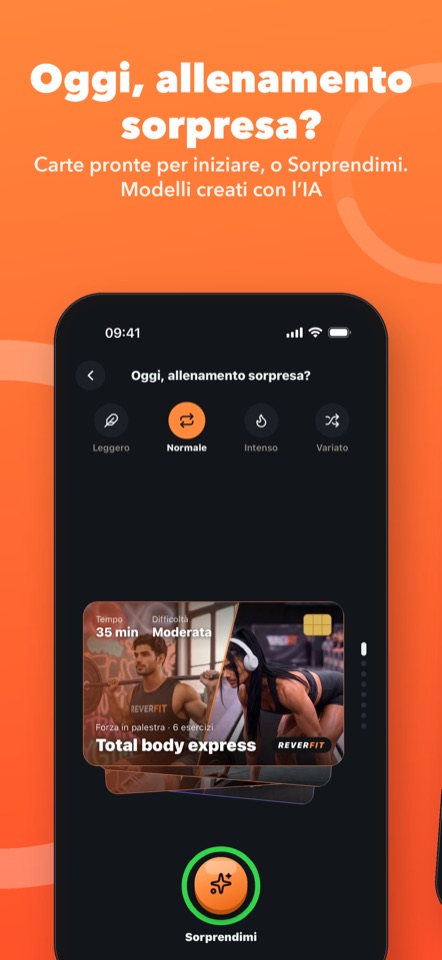
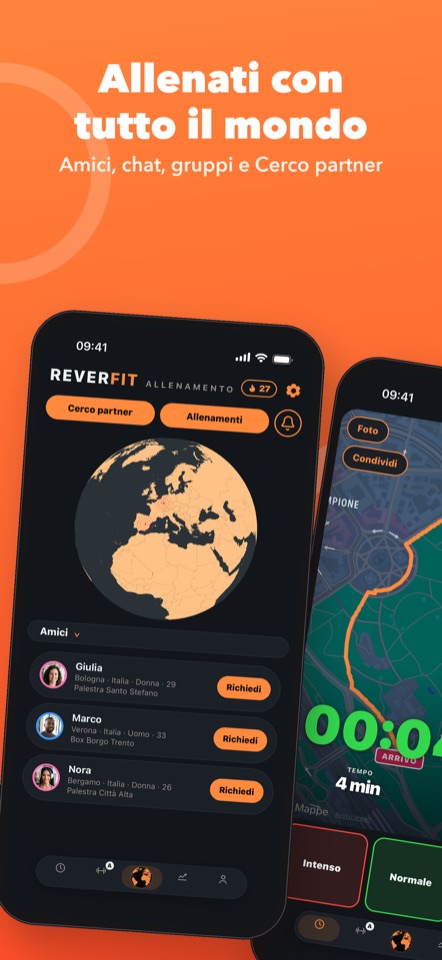
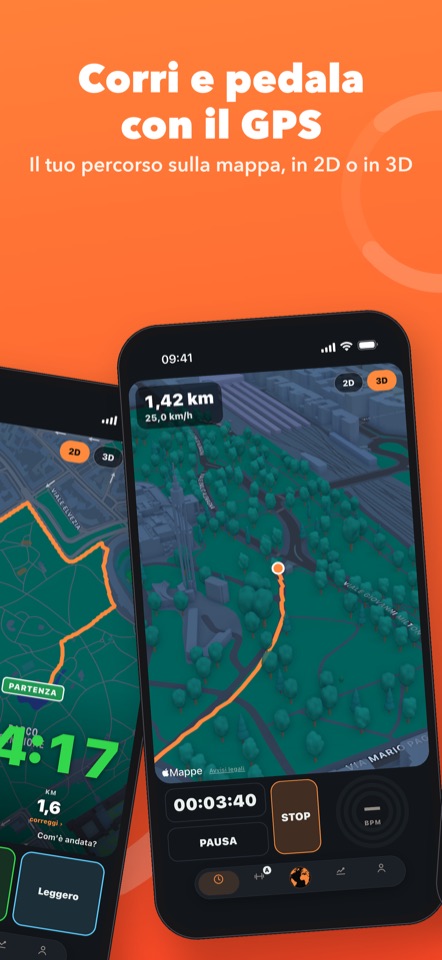
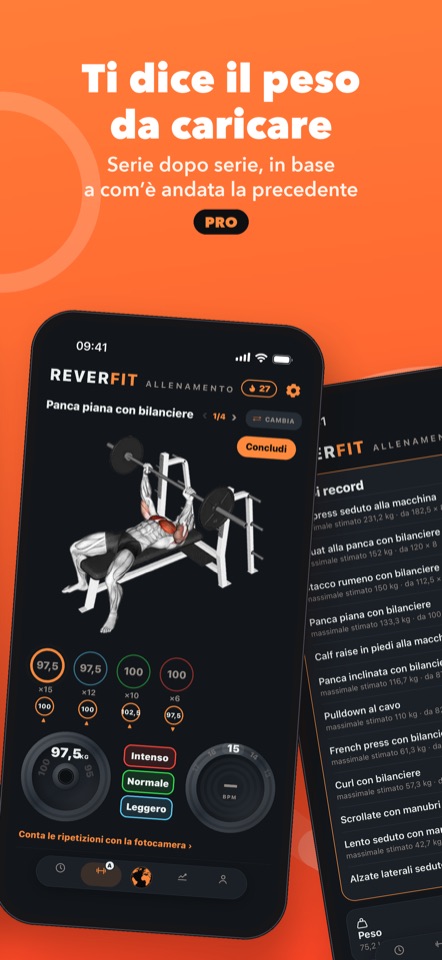
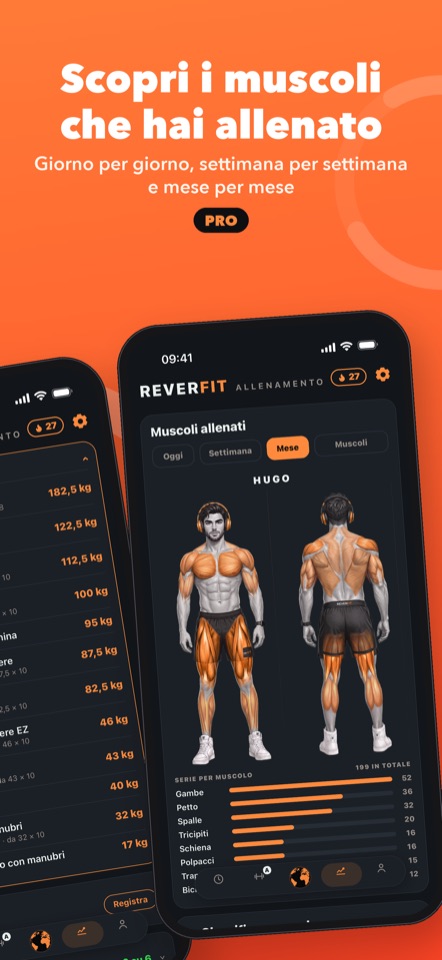
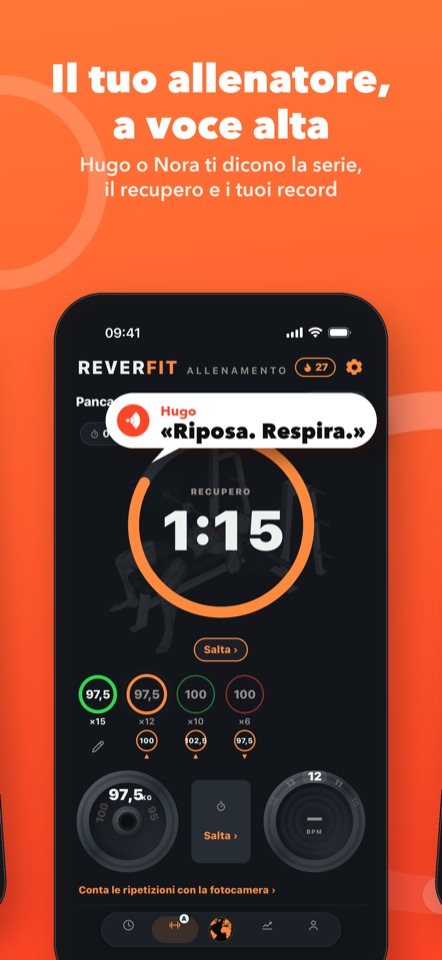
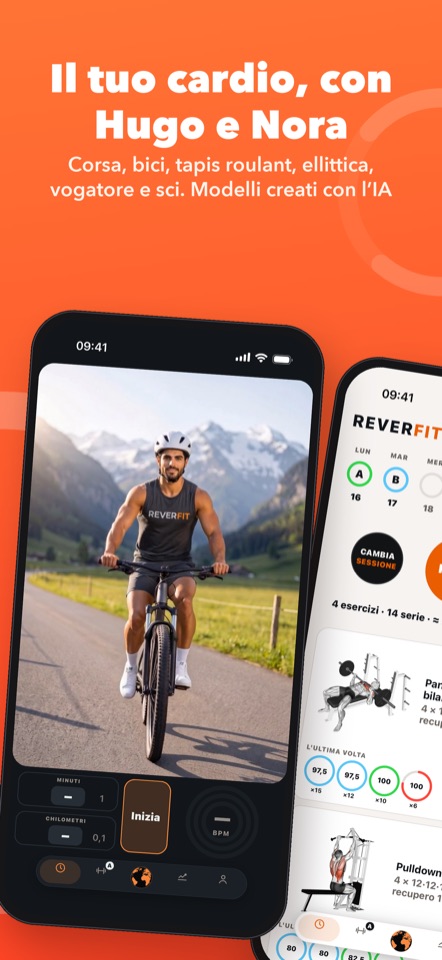
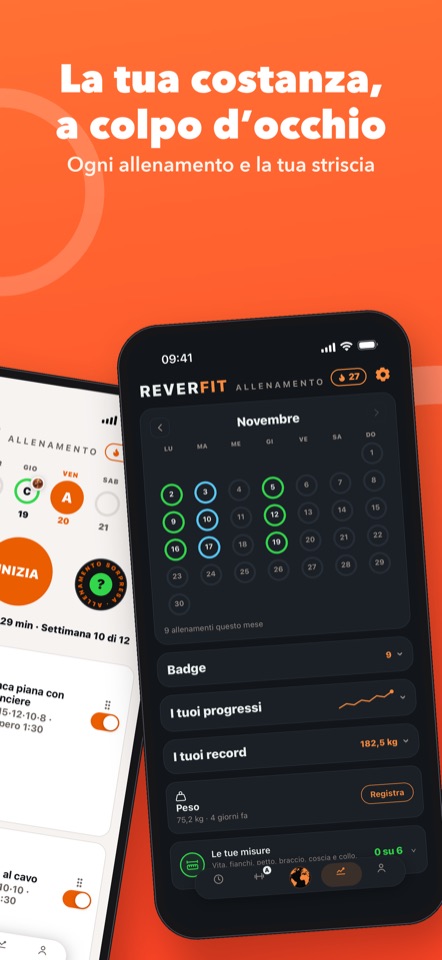
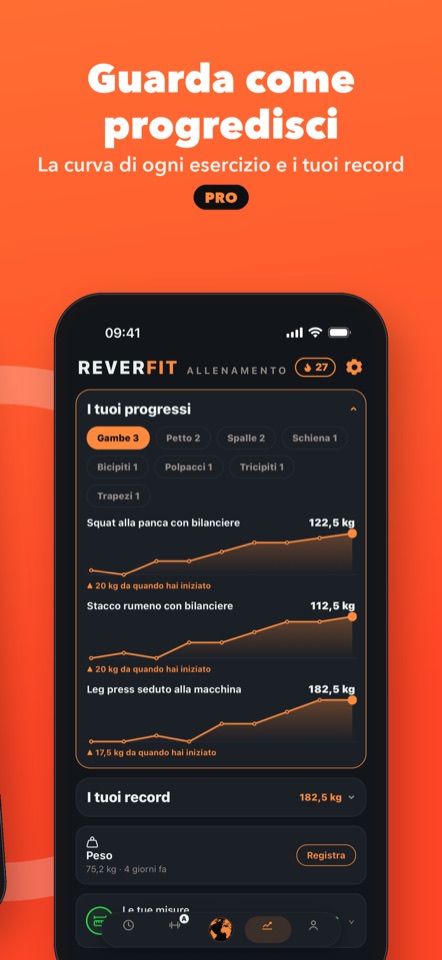
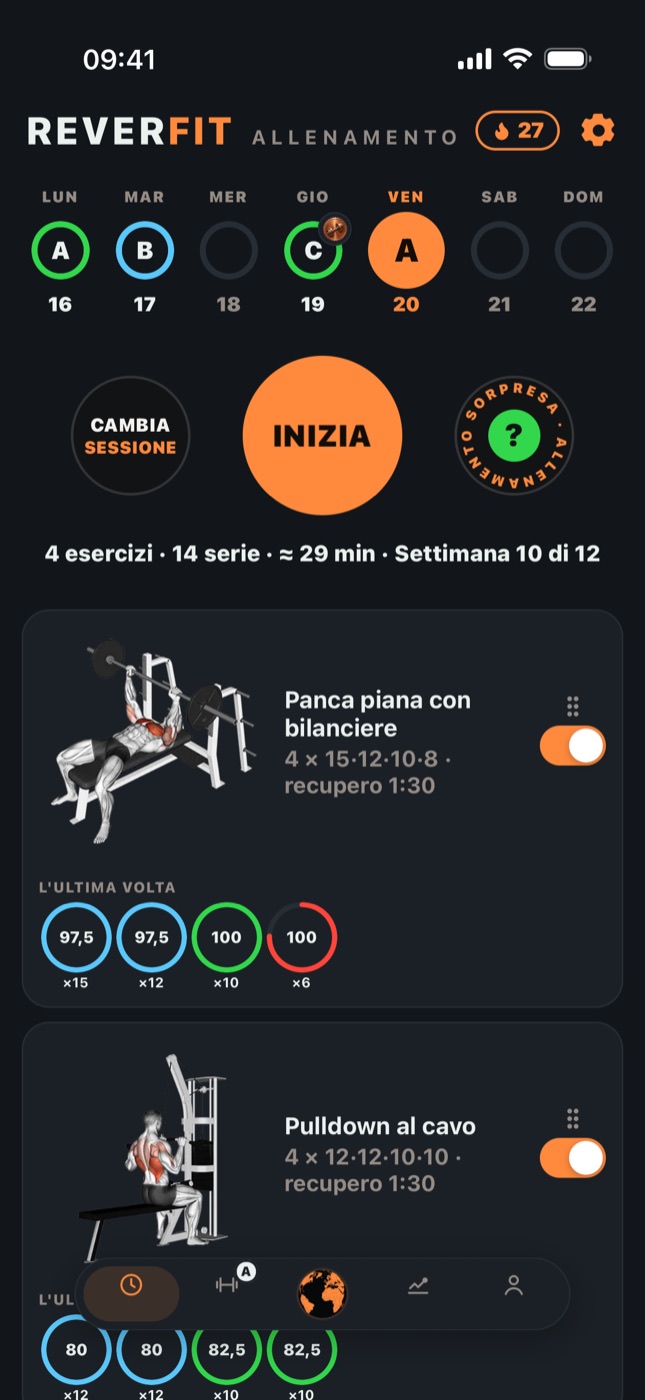
La tua settimana, in anelli: inizia con un tocco, cambia sessione o lasciati sorprendereOggi, allenamento sorpresa? Carte pronte per iniziare, o Sorprendimi. Modelli creati con l’IAAllenati con tutto il mondo: amici, chat, gruppi e Cerco partnerCorri e pedala con il GPS: il tuo percorso sulla mappa, in 2D o in 3DTi dice il peso da caricare: serie dopo serie, in base a com’è andata la precedente. ProScopri i muscoli che hai allenato: giorno per giorno, settimana per settimana e mese per mese. ProIl tuo allenatore, a voce alta: Hugo o Nora ti dicono la serie, il recupero e i tuoi recordIl tuo cardio, con Hugo e Nora: corsa, bici, tapis roulant, ellittica, vogatore e sci. Modelli creati con l’IALa tua costanza, a colpo d’occhio: ogni allenamento e la tua strisciaGuarda come progredisci: la curva di ogni esercizio e i tuoi record. Pro

Dentro, schermata per schermata.

Scorri piano: ogni frase cambia lo schermo del telefono.

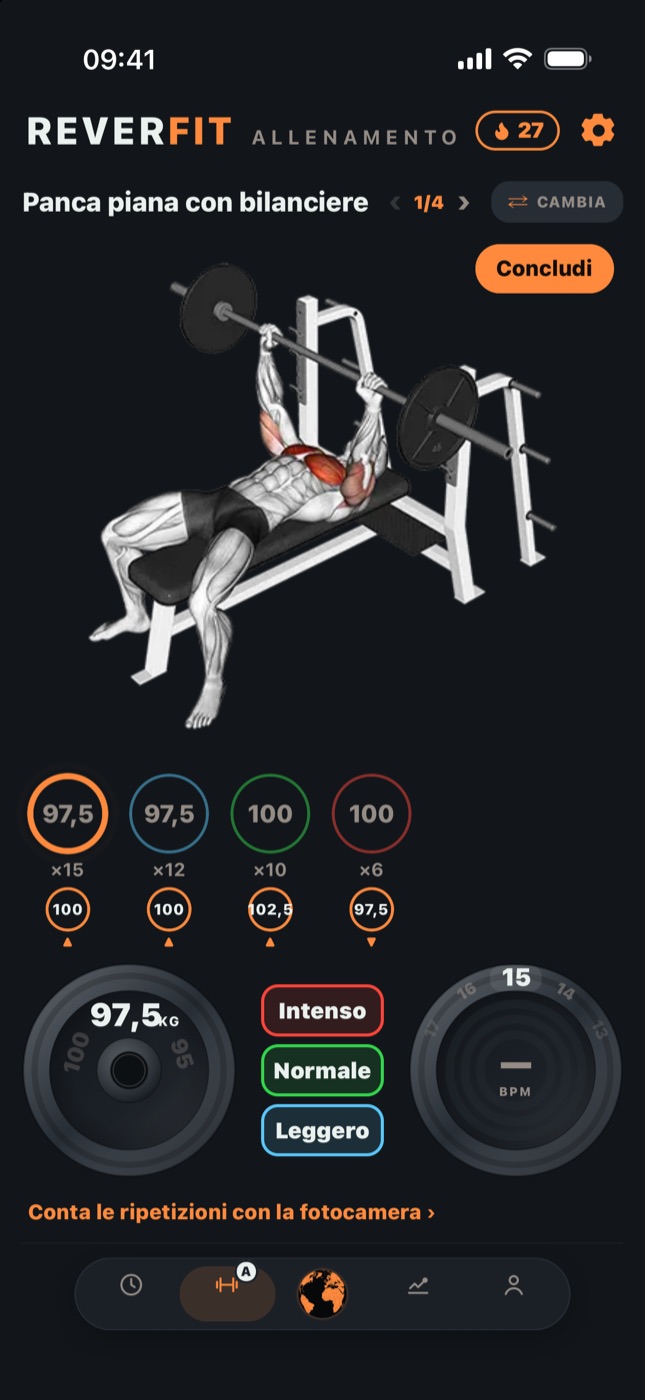
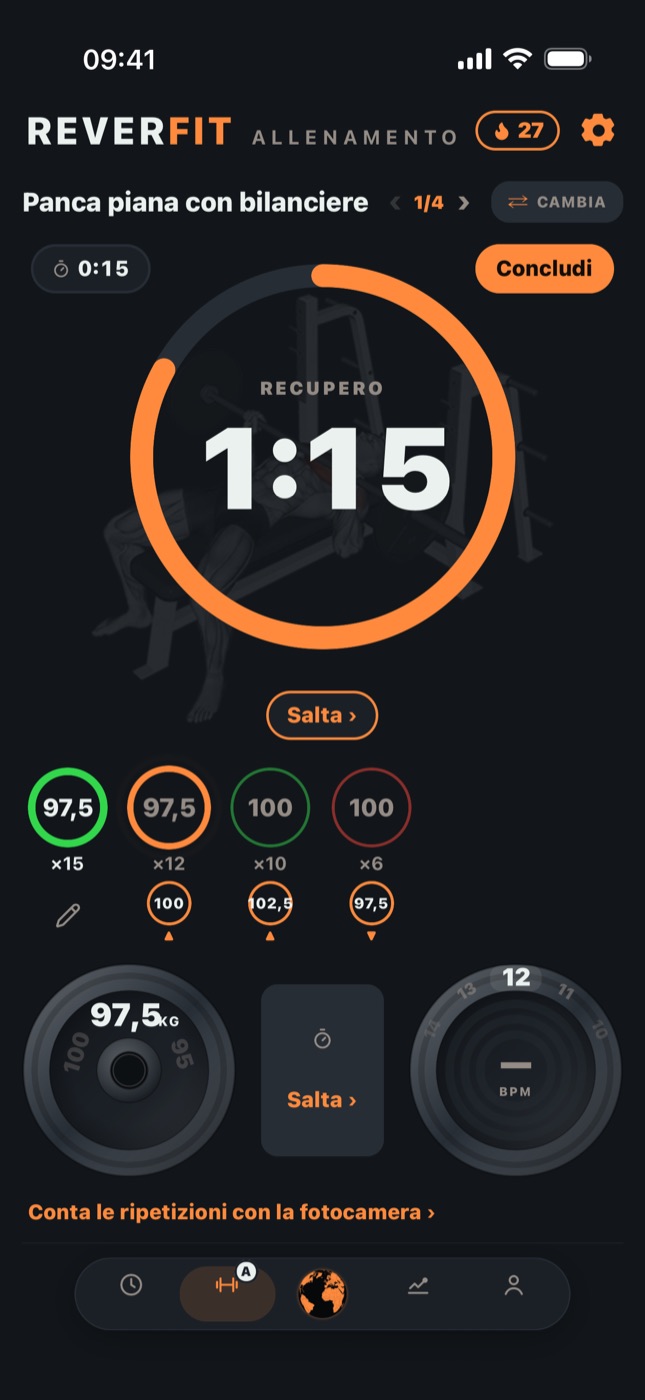
Reverfit Entreno: la settimana ad anelli in alto e i cerchi per iniziare, cambiare sessione e l’allenamento sorpresaReverfit Entreno: l’esercizio in corso, ogni serie è un anello con il suo peso e le sue ripetizioniReverfit Entreno: il conto alla rovescia del recupero tra una serie e l’altraReverfit Entreno: la mappa dei muscoli allenati nella settimanaReverfit Entreno: le curve dei progressi di ogni esercizioReverfit Entreno: l’elenco dei tuoi record per esercizio

Oggi tocca questo.

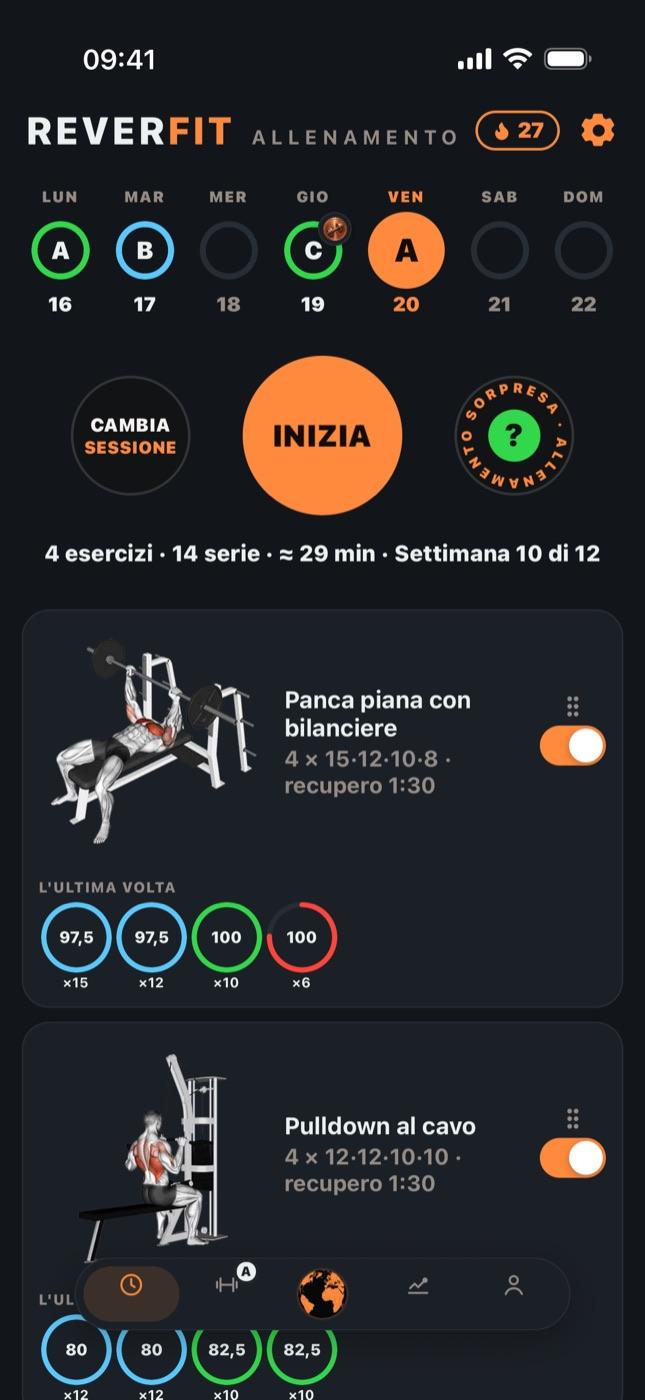
La tua settimana in alto, un anello per ogni giorno che si riempie con quello che alleni e si colora in base a com’è andata. Sotto, inizi con un tocco, cambi sessione o ti lanci in un allenamento sorpresa, senza perdere la scheda.

Ogni serie, un anello.

Registri il peso e le ripetizioni che ti sono venute davvero, con davanti quello che hai fatto l’ultima volta. E alla fine, se ti è costata, se è andata bene o se ti avanzava forza.

Il recupero, sotto gli occhi.

Il conto alla rovescia in grande e un avviso forte alla fine, anche con lo schermo bloccato. Sotto, quello che viene dopo: la serie successiva e il suo peso.

Quello che hai allenato.

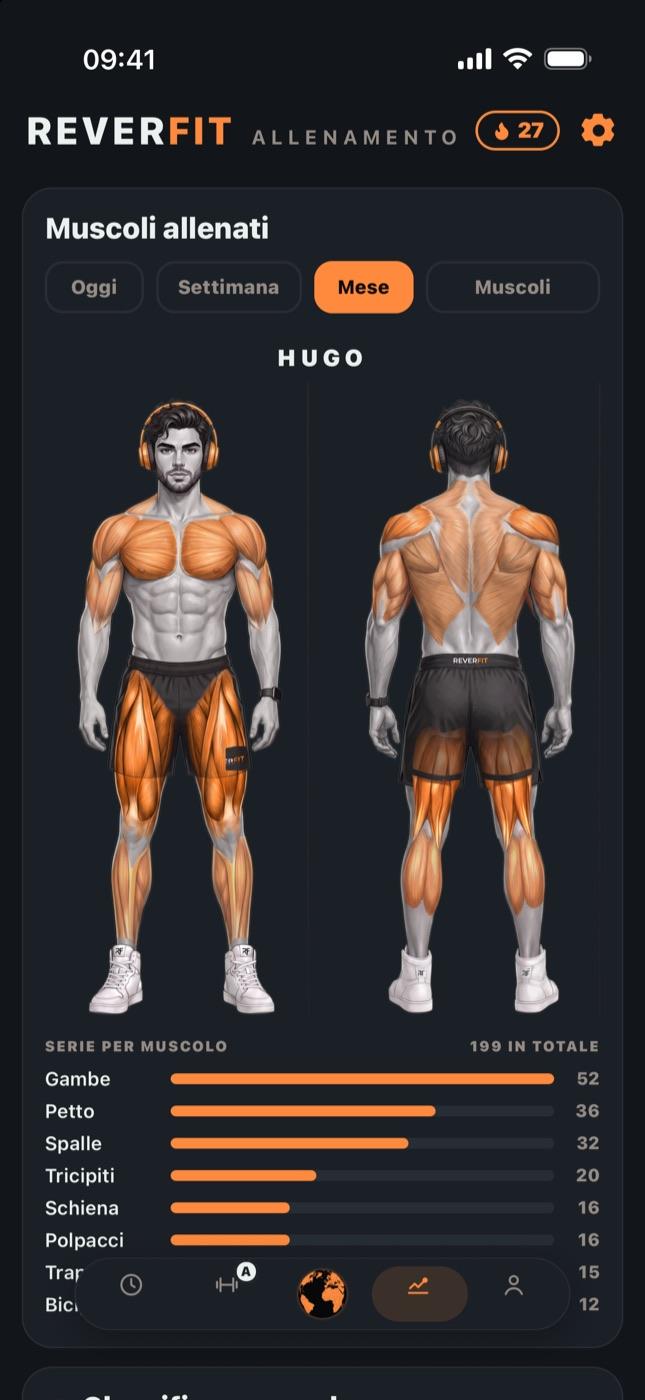
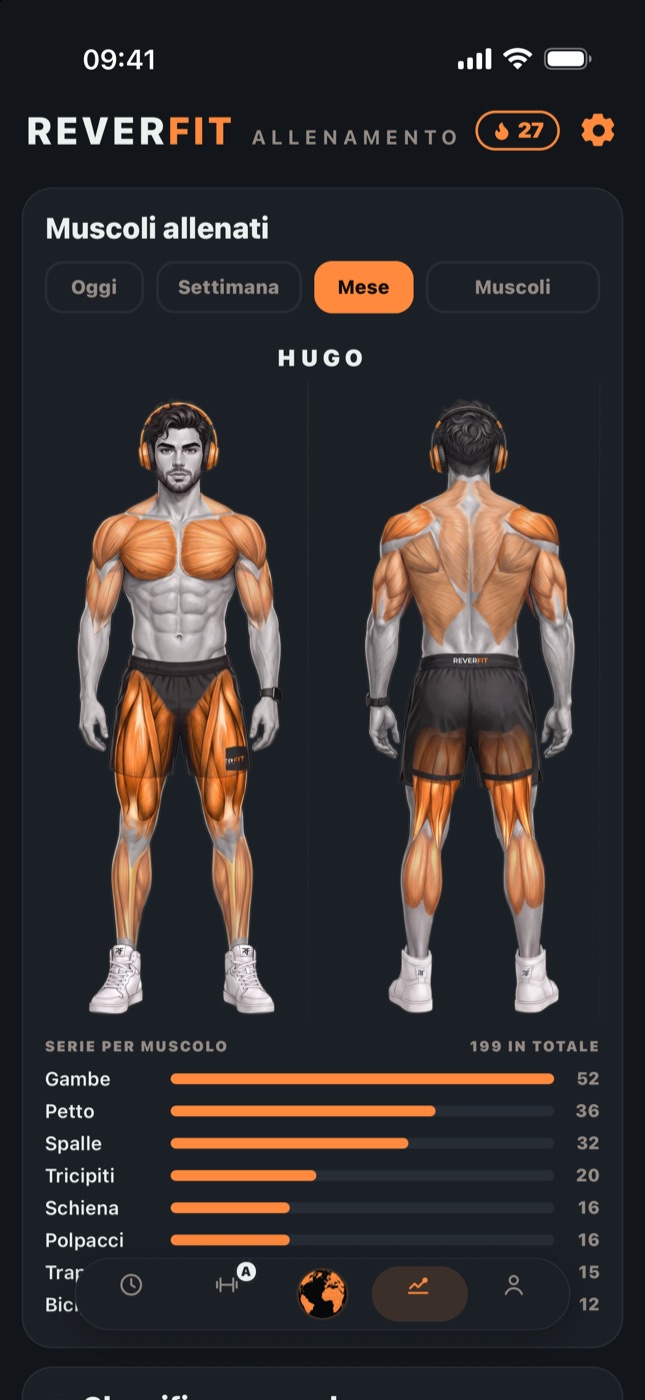
I muscoli della settimana e del mese, accesi sul corpo, e quante serie ha fatto ognuno. Con Pro.

Vederlo salire.

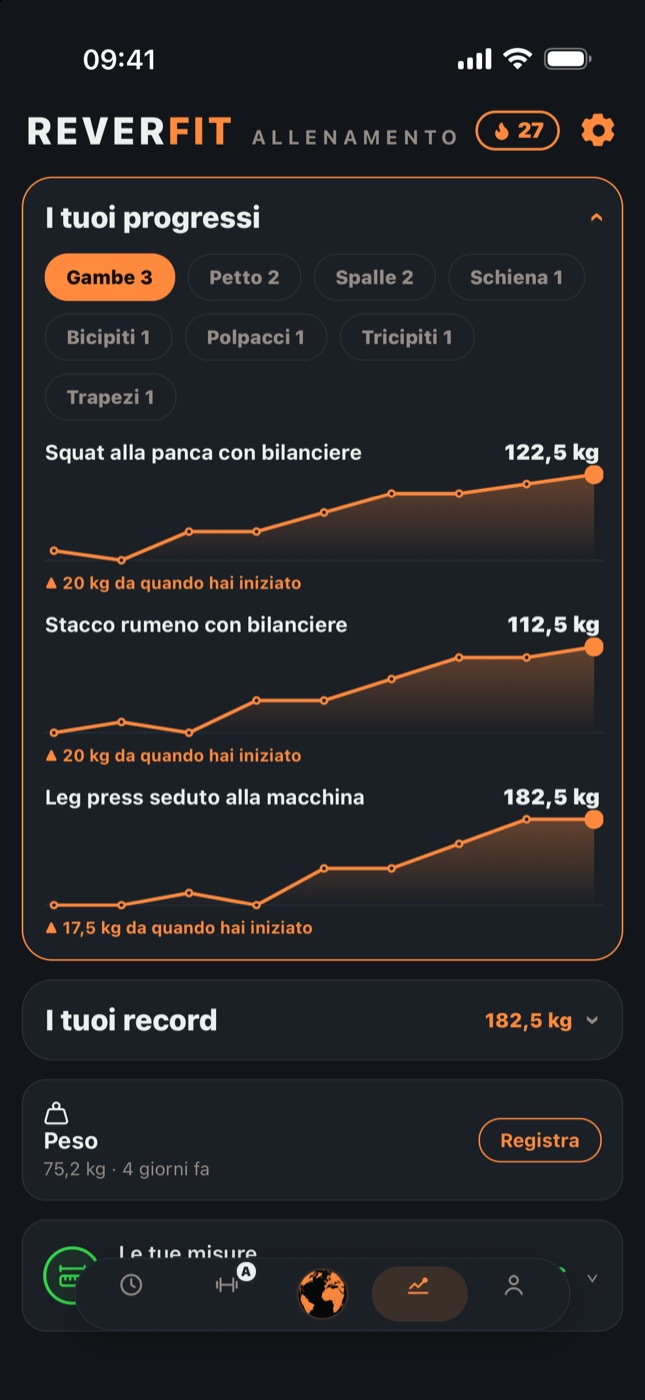
La curva di ogni esercizio da quando hai iniziato, e quanto hai guadagnato. Con Pro.

I tuoi record.

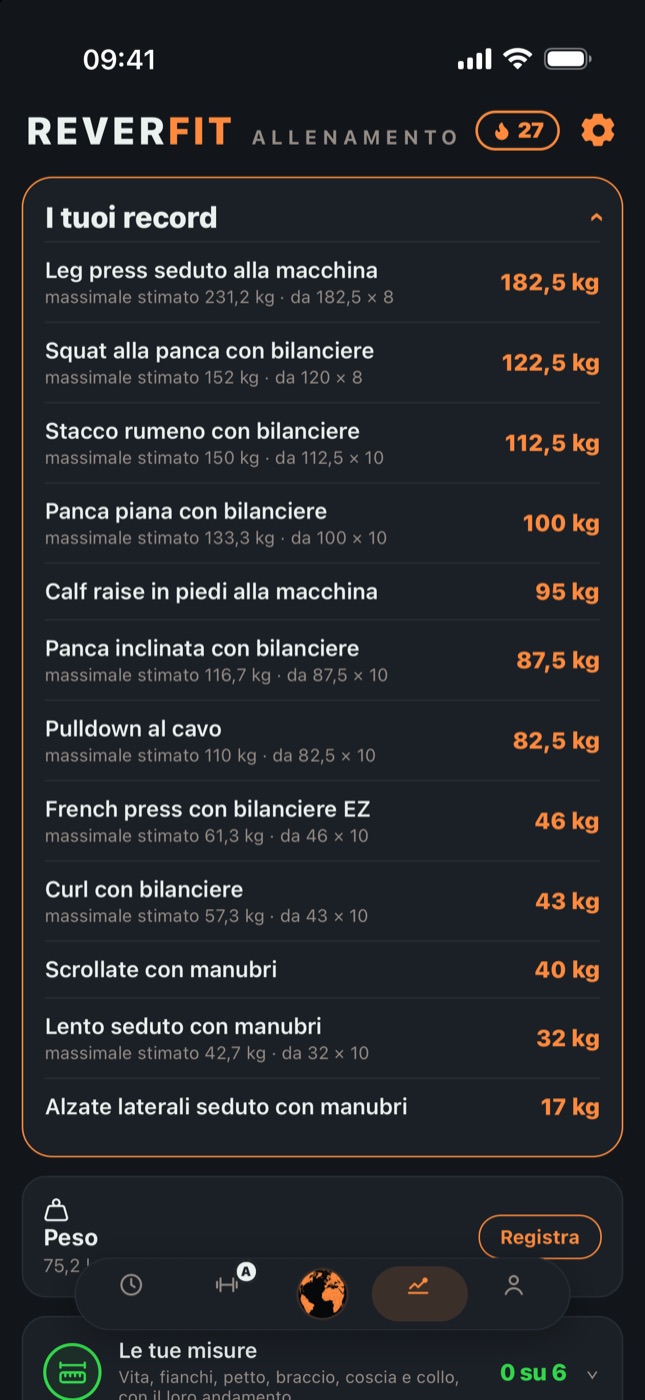
Il tuo peso migliore in ogni esercizio e il tuo massimale stimato: quello che solleveresti una volta sola. Con Pro.

Hugo e Nora

Hugo e Nora, in video.

Nel cardio, i nostri modelli fanno l’esercizio davanti a te: corsa, tapis roulant, cyclette ed ellittica, e anche bici, vogatore e ski. Gratis; gli esercizi di forza hanno il loro disegno animato.

Corsa · Nora
Tapis roulant · Hugo
Cyclette · Nora
Ellittica · Hugo

Hugo e Nora sono i nostri modelli, creati con l’intelligenza artificiale.

Al tuo polso

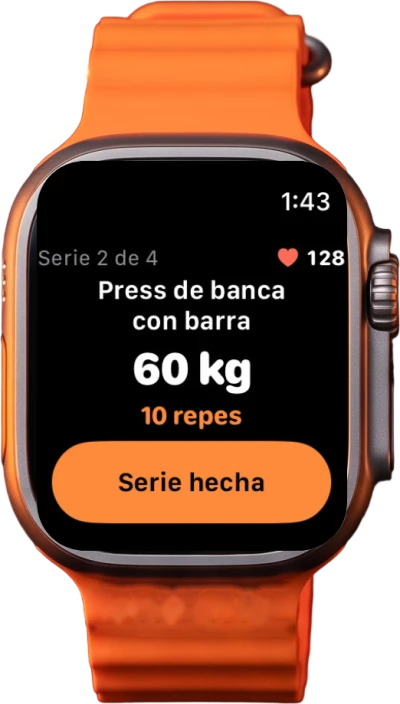
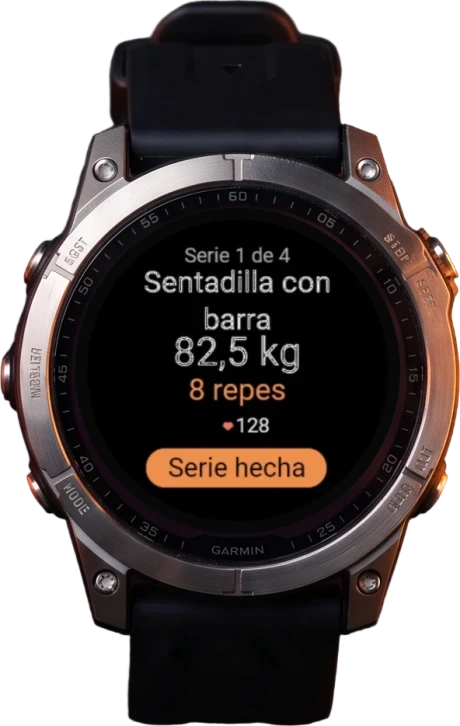
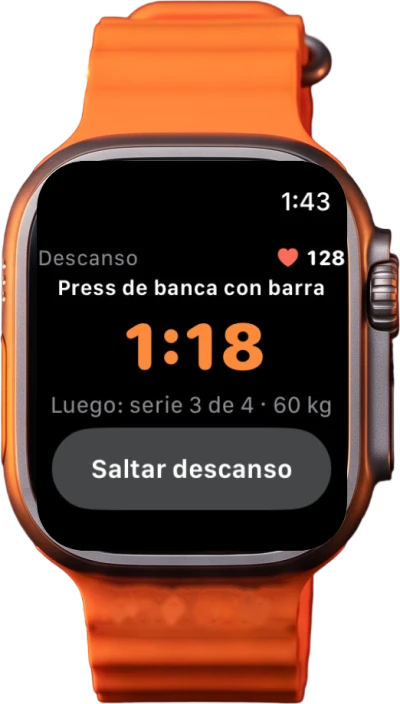
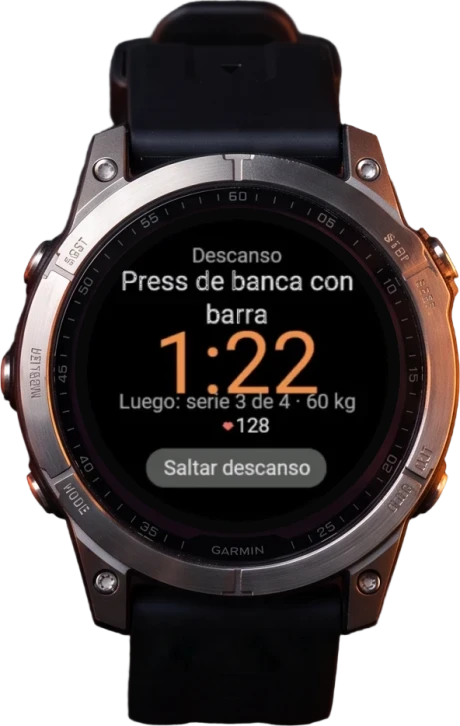
Il tuo allenamento, sul tuo orologio.

Registri la serie e salti il recupero dal polso, con il battito sotto gli occhi.

Reverfit Entreno su Apple Watch: la serie con il peso, le ripetizioni e il pulsante per segnarla come fatta
Apple Watch
Reverfit su un orologio Garmin: la serie con il peso, le ripetizioni e il battito
Garmin
Reverfit Entreno su Apple Watch: il conto alla rovescia del recupero
Apple Watch
Reverfit su un orologio Garmin: il recupero, con quello che viene dopo
Garmin

Su Apple Watch, con l’app dell’orologio. Su Garmin, con l’app Reverfit dello store Connect IQ e Garmin Connect sul telefono.

La guida dell’app

Come funziona

La stessa guida che hai dentro l’app, in Impostazioni › Come funziona.

01

L’app in breve

In basso hai cinque sezioni: Oggi, Allenati, Community, Progressi e Tu. Il pianeta al centro è la Community, con il numero delle tue notifiche, e Allenati mostra la lettera della sessione di oggi. La barra si rimpicciolisce mentre leggi: toccala o torna a scorrere verso l’alto e si riapre.

In alto, nell’intestazione, la fiamma è la tua striscia, e la vedi anche mentre ti alleni; alla sua destra, la rotella apre le Impostazioni, con Generale, Il tuo account e questa guida. Se in Progressi vedi «Nessun backup», toccalo e vai al tuo account.

Reverfit Entreno: la schermata Oggi
02

I colori: Intenso, Normale o Leggero

Alla fine di ogni serie tocchi com’è andata. Ogni parola ha il suo colore e indica quante ripetizioni ti restavano, quello che in palestra chiamano RIR:

  • Intenso: nessuna, o una.
  • Normale: due o tre.
  • Leggero: quattro o più.

Prima di farla, la serie è un anello sottile con i dati dell’ultima volta: il peso, le ripetizioni e il colore; se non c’è, ha il colore che la scheda prevede per quella settimana. Quando la registri, l’anello diventa spesso, del colore che tocchi, e si chiude in base alle ripetizioni: se ne chiedeva 12 e ne registri 10, resta uno spazio vuoto.

Con Pro, sotto c’è l’anello piccolo, color ambra, con il peso che ti consiglia l’app: toccalo e il peso passa sul disco. La prima volta che fai un esercizio non compare.

  • Sale se hai premuto Leggero, o Normale e hai raggiunto le ripetizioni.
  • Resta uguale se hai premuto Normale e non le hai raggiunte, o Intenso e le hai raggiunte.
  • Scende se hai premuto Intenso e non le hai raggiunte.

Di quanto sale o scende dipende dall’attrezzo, perché non su tutti si possono mettere gli stessi chili:

  • Su una macchina a pacco pesi o al cavo, dove il peso si sceglie con il perno, di 5 in 5.
  • Con il bilanciere, il multipower o una macchina a dischi, di 2,5 in 2,5, cioè quanto fanno insieme due dischi da 1,25.
  • Con i manubri, di 1 in 1 fino a 10 kg e di 2,5 in 2,5 da lì in su.
Reverfit Entreno: la serie con i pulsanti Intenso, Normale e Leggero
03

Oggi

In alto c’è la tua settimana: ogni giorno in cui ti alleni porta la lettera della sua sessione, e la scheda avanza quando inizi ad allenarti, non con il calendario.

  • Tocca oggi e in «In programma oggi» scegli la tua sessione della scheda o un’altra cosa, come la corsa o la bici. Se scegli un’altra cosa non consumi la tua sessione: domani te la ritrovi.
  • Tocca un giorno che deve ancora arrivare e vedrai, spenta e solo da guardare, la sessione che ti toccherebbe se ti allenassi ogni giorno. Tocca oggi per tornare.
  • Tieni premuto un esercizio per spostarlo, oppure spegnilo con il suo interruttore e passa a «oggi no»: tutto, solo per oggi.

«Cambia sessione», il cerchio a sinistra di «Inizia», ti mostra tutte le sessioni della tua scheda con il loro nome e i loro esercizi: ne scegli una e oggi diventa quella, e se ti alleni, domani continui con quella che viene dopo. Se avevi già registrato delle serie non si perde niente: quello che hai fatto resta e la nuova si apre a parte, come un secondo allenamento del giorno. Non compare se la tua scheda ha una sola sessione, né con l’HIIT impostato dal giorno in alto, che non fa parte della tua scheda e si cambia direttamente lì, toccando il giorno.

Con la sessione completa compare il tuo voto da 0 a 10, che tiene conto delle serie che hai fatto, di com’è andata e dei tuoi nuovi record, e il punteggio confronta i tuoi chili con l’ultima volta che hai fatto quella sessione.

  • Se questa settimana ti alleni più giorni di quelli previsti dalla tua scheda, compare «Giorno extra!».
  • A sessione fatta, «Allenati di nuovo» apre la successiva della scheda e salva la precedente, fino a quattro allenamenti al giorno. Se la lasci a metà, «Passa alla sessione», nel riquadro della tua sessione, fa lo stesso.
  • In fondo, la nota del giorno conserva le tue sensazioni.
Reverfit Entreno: la schermata Oggi
04

Allenarsi e registrare

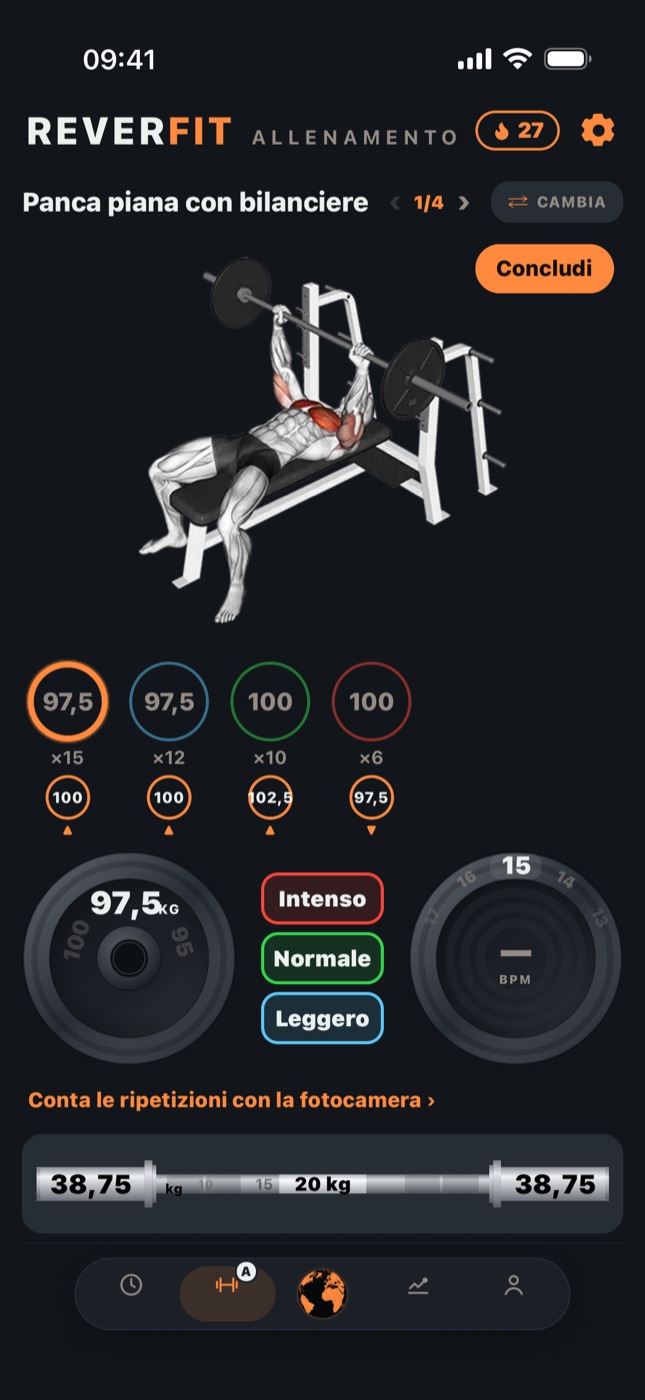
Gira il disco per il peso e la rotella accanto per le ripetizioni, che partono da quelle della scheda, e tocca Intenso, Normale o Leggero: la serie viene registrata. Metti il telefono in orizzontale e vedrai il peso, le ripetizioni e il recupero in grande, da leggere con il telefono appoggiato; rimettilo in verticale per tornare come prima.

  • Tra una serie e l’altra parte il tuo recupero, quello di Tu › Allenamento, che vale per tutti gli esercizi anche se la scheda ne indica un altro. Con i bip attivi in Impostazioni › Generale, suonano i suoi ultimi cinque secondi.
  • Se nello stesso posto disattivi il recupero con il suo interruttore, non c’è conto alla rovescia: passi alla serie successiva e, quando finisci un esercizio, vai al successivo con «Esercizio fatto»; nell’ultimo ti resta «termina la sessione». I blocchi del misto e l’HIIT restano uguali.
  • Tocca il disco senza girarlo e il calcolatore dei dischi, gratis, ti mostra il tuo bilanciere con i chili da mettere per lato. Il bilanciere si cambia facendolo scorrere di lato, o in Tu › Allenamento: quello olimpico pesa 20 kg, quello femminile 15, quelli per la tecnica 10 e 5, oppure senza bilanciere.
  • Con la matita correggi una serie già fatta.
  • Con ⇄ sostituisci l’esercizio con un altro dello stesso muscolo: «Solo oggi», e domani torna quello di sempre, oppure per sempre nella tua scheda.

Quello che non va a ripetizioni si registra così:

  • Cardio: scegli i minuti e l’anello va all’indietro; alla fine tocchi com’è andata e vengono registrati i minuti che hai fatto.
  • Secondi e metri: con i secondi c’è il conto alla rovescia e vengono registrati quelli che riesci a tenere; con i metri parte un cronometro finché non premi «Fatta», e viene registrato il tempo che impieghi.
  • Misto: dopo un certo numero di serie di forza, contate di fila anche se cambi esercizio, l’app ti inserisce un blocco di cardio, di addominali o di entrambi.
  • HIIT: dopo dieci secondi per prepararti, ogni esercizio dura quanto dice il blocco, in ordine e con il suo recupero, e il giro si ripete. Negli ultimi secondi fa bip, vibra a ogni cambio e puoi mettere in pausa o saltare un segmento; alla fine vengono registrati i secondi di lavoro di ogni round.
  • Corsa e bici: imposti la distanza, premi Inizia e parte il cronometro; alla fine puoi correggere i chilometri e tocchi com’è andata.
  • Nel cardio ti accompagnano Hugo o Nora in video, in base al tuo sesso: di corsa, sul tapis roulant, in bici, sulla cyclette, sull’ellittica, al vogatore o allo ski.
  • Fascia cardio, con Pro: va bene qualsiasi fascia toracica Bluetooth e alcuni braccialetti con la trasmissione del battito attiva, e si collega in Impostazioni › Il tuo account › Fascia cardio. Con i pesi, la rilevazione al polso non è affidabile: meglio sul petto.
  • Orologio Garmin: il pulsante START segna la serie come fatta e, durante il recupero, lo salta, e il battito dell’orologio arriva all’app come quello di una fascia. Ti servono l’app Reverfit sull’orologio, dallo store Connect IQ di Garmin, e Garmin Connect sul telefono.
  • Allenamento sorpresa: se oggi non ti va la tua sessione, tocca il cerchio che gira, quello con il punto interrogativo, a destra di «Inizia». Compare un mazzo di carte con allenamenti già pronti: forza in palestra, a casa senza attrezzatura, intervalli e core, cardio e mobilità. Se non sai quale scegliere, «Sorprendimi» ne sceglie una a caso. In alto scegli la modalità: Leggero, Normale, Intenso o Variato. Farlo non sposta la tua scheda.
  • Pro della mia palestra: se la tua palestra usa Reverfit, vai in Impostazioni › Il tuo account › «Pro della mia palestra», scrivi il tuo codice socio, lo stesso dell’app Reverfit Socio, e tocca «Accedi»: la tua palestra ti prepara gli allenamenti, vede quello che fai e hai il Pro gratis finché resti socio. Conservi tutti i tuoi dati. Se apri Entreno dall’app Reverfit Socio, il codice si inserisce da solo. Con «Rimuovi» lasci la palestra e continui con il tuo account.
Reverfit Entreno: l’esercizio in corsoReverfit Entreno: la serie in corso, con peso e ripetizioni sulle loro rotelle e il calcolatore dei dischi del bilanciereReverfit Entreno: il conto alla rovescia del recupero
05

Il tuo storico

In Progressi, la figura si colora con le serie di ogni muscolo di oggi. Con Pro, anche della settimana o del mese, e in «Muscoli» ne tocchi uno per vedere i suoi esercizi. Più in basso c’è il mese ad anelli, uno per allenamento:

  • Pieno: allenamento completo, del colore che hai premuto più spesso quel giorno.
  • A metà: hai lasciato delle serie da fare.
  • Due anelli: due allenamenti nello stesso giorno.

Tocca un giorno e vedi tutto quello che hai fatto, solo da guardare: il passato non si modifica. Senza Pro si aprono gli ultimi tre mesi; quello che c’è prima si vede nel calendario ma non si apre, e non si elimina niente.

Con Pro, in «I tuoi progressi» compare la curva di ogni esercizio che hai fatto in almeno due giorni, e in «I tuoi record» il tuo miglior peso e il massimale stimato: quanto solleveresti una sola volta secondo la formula di Epley, peso × (1 + ripetizioni ÷ 30), una stima e non un record.

La fiamma conta i giorni, non gli allenamenti, e torna a zero se tra un giorno di allenamento e il successivo passano più giorni del dovuto. In base ai giorni a settimana della tua scheda, quanto può passare tra un allenamento e l’altro:

  • 2 giorni a settimana: fino a 10 giorni.
  • 3 giorni a settimana: fino a 8 giorni.
  • 4 giorni a settimana: fino a 6 giorni.
  • 5 giorni a settimana: fino a 4 giorni.

La classifica generale è facoltativa: entri con un alias, si caricano solo i tuoi totali ed esci quando vuoi.

Quando finisci un allenamento, in Oggi, «Foto ›» ti permette di scattarti una foto o di sceglierne una dal rullino, e in basso ci mettiamo il logo, la tua striscia e l’allenamento di oggi, oppure crei l’immagine con i tuoi numeri. «Condividi» apre il menu di condivisione del telefono, «Salva la foto» la mette nella tua galleria e, se sei nella community, «Pubblica nella community» la aggiunge al tuo allenamento in bacheca.

Reverfit Entreno: i muscoli allenatiReverfit Entreno: i tuoi progressiReverfit Entreno: i tuoi record
06

La community

È il pianeta al centro della barra. È la stessa community di 8Round: il tuo nickname, i tuoi amici, le tue chat e i tuoi blocchi sono gli stessi nelle due app.

  • Entrando compare il pianeta che gira e, sotto, le persone della community. In alto, due pulsanti, «Cerco partner» e «Allenamenti», e a destra la campanella delle notifiche. I tuoi amici restano raccolti nella pillola «Amici»: toccala e si aprono, e toccando il pianeta si richiudono. Ciò che aspetta la tua risposta pulsa, e il suo pulsante ha un pallino rosso con quanti ce ne sono. Il numero sul pianeta, e quello sull’icona dell’app, somma i tuoi messaggi non letti, le richieste di amicizia e le novità della campanella.
  • Quando hai un account sei già dentro: l’app ti dà un nickname libero (con il tuo nome, se Apple o Google l’hanno condiviso) e la tua città, la più vicina secondo la tua connessione. Se sei maggiorenne, compari sulla mappa con quel nickname. Finché è quello che ti ha dato l’app, in alto nella Community compare «Completa il tuo profilo»: lì lo cambi, una volta sola, con il tuo o con una di tre alternative libere, e scegli la tua città e se comparire sulla mappa. Nessun altro può avere il tuo nickname (non contano maiuscole o accenti) ed è lo stesso su 8Round. Se l’app non conosce ancora la tua data di nascita, entrando nella Community la inserisci insieme al tuo nickname e alla tua città.
  • La mappa: gira il pianeta e ingrandisci; sotto compaiono le persone della parte che stai guardando, con la loro città e il loro paese e, se li mostrano, il sesso e l’età, e «Richiedi» per chiedere loro l’amicizia. Tocca il loro cerchio per vedere il profilo. Prima vengono quelli che si sono allenati negli ultimi 7 giorni e, tra questi, prima le persone della tua città e poi quelle del tuo paese; i tuoi amici di quella zona sono in fondo. Chi non vuole comparire con il nome appare come «Senza nome», con l’icona della sua app (8R o Entreno), senza nient’altro, e non gli si può scrivere; se nella sua città ce ne sono meno di 3, contano nel loro paese. I paesi, le città e le località della mappa sono di GeoNames (geonames.org, licenza CC BY 4.0).
  • «Chi seguire»: nella bacheca «Amici», tra gli allenamenti, compaiono persone della community che non sono ancora tra i tuoi amici, con «Aggiungi» per chiedere loro l’amicizia. Non compaiono mai minorenni.
  • «Allenamenti», il secondo pulsante in alto (toccalo di nuovo per tornare al pianeta), apre le bacheche. «Amici»: i tuoi allenamenti e quelli dei tuoi amici, con in alto la fila dei tuoi amici, per aprire il loro profilo, e ciò che c’è da festeggiare (il tuo primo allenamento, il tuo allenamento numero N o le settimane di fila). «Mondo»: il globo; giralo o tocca un paese e compaiono gli allenamenti delle persone di quel paese degli ultimi 30 giorni, prima quelli con più batti il cinque. E, se hai inserito la tua palestra, «La tua palestra», con le persone della tua palestra. In cima, sempre, la sfida del mese: bronzo con 6 allenamenti nel mese, argento con 10 e oro con 15; «Partecipa alla sfida» mette una barra con quelli che hai già fatto e «Esci dalla sfida» la toglie.
  • Ogni allenamento che finisci compare da solo in bacheca, per i tuoi amici e per tutti: quello di forza, quando arrivi alla fine della sessione; un’attività, quando la termini; e una sessione lasciata a metà, il giorno dopo. Dai tre puntini di un tuo allenamento scegli chi lo vede (tutti, i tuoi amici o solo tu) o lo togli con «Togli dalla bacheca».
  • Sotto ogni allenamento, «Batti il cinque» è il «mi piace»: si vede quanti batti il cinque ha ricevuto e, toccando il numero, chi ha battuto il cinque. Con il fumetto commenti, e nei commenti «Traduci» mette quelli degli altri nella lingua dell’app; se lo togli, tornano come sono stati scritti. Negli allenamenti dei tuoi amici, «Copia» lo salva nel tuo account e lo trovi in Oggi › «Cambia sessione», in «Salvati»; toccalo di nuovo per togliere la copia. Nei tuoi, la freccia lo condivide. L’esercizio in cui qualcuno ha battuto il suo record ha una coppa.
  • Amici: l’amicizia è reciproca, uno la chiede e l’altro accetta. Si chiede con «Richiedi» sulla mappa o con «Aggiungi» in «Chi seguire». Le richieste che ricevi compaiono in alto e pulsano, con «Accetta» o «Rifiuta». Nel cerchio di ogni amico, la sua foto o, se non ce l’ha, l’icona della sua app; a destra, l’8R se è anche su 8Round. L’anello è rosa se è una ragazza e azzurro se è un ragazzo, se lo mostra. Se un amico ha battuto un record, il suo cerchio ha una piccola campanella finché non lo tocchi. Tocca un amico per aprire la vostra chat, o il suo cerchio per vedere il suo profilo.
  • Nella chat, «Traduci», in alto, mette i messaggi del tuo amico nella lingua dell’app, nello stesso fumetto; toccalo di nuovo e compaiono come li ha scritti. Resta attivo in quella conversazione ed è gratis; su Android e su iPhone con iOS 18 o successivo, la traduzione avviene sul telefono stesso, senza che il testo ne esca. «Foto», accanto allo spazio per scrivere, invia una foto dal tuo rullino; compare solo se entrambi (in un gruppo, tutti) avete 18 anni o più, e ogni foto passa prima da un filtro automatico: se non è appropriata, non arriva. Sotto i tuoi messaggi, le spunte: una, inviato; due grigie, consegnato; due verdi, letto. Tieni premuto un tuo messaggio per eliminarlo per tutti o, nei suoi primi 15 minuti, modificarlo. I messaggi con insulti non vengono inviati. In Impostazioni › Il tuo account › Community, «Sfondo delle chat» mette una tua foto dietro le tue chat; la vedi solo tu.
  • Gruppi: con i tuoi amici aperti, tocca «Gruppi» per vedere i tuoi gruppi (e «I tuoi amici» per tornare); a destra, «Nuovo gruppo»: dagli un nome, seleziona gli amici che vuoi (fino a 50 persone) e «Crea». Chi lo crea ne è l’amministratore: dai tre puntini del gruppo aggiunge suoi amici, toglie qualcuno o lo rinomina. Chiunque può vedere i membri, uscire dal gruppo o segnalarlo. Ogni messaggio ha sopra il nickname di chi lo scrive.
  • «Cerco partner», il primo pulsante in alto, è una bacheca di annunci per trovare con chi allenarti, la stessa di 8Round. Con «Metti il mio annuncio» dici dove ti alleni e, se vuoi, aggiungi una nota. Vedi gli annunci del tuo paese o, con «Tutti», quelli di tutti, e puoi cercare per città; ognuno dice quando è stato messo. In quelli degli altri, «Mi interessa» invia alla persona una notifica, una richiesta di amicizia e un messaggio: se accetta, potete già scrivervi. Nel tuo compaiono quelli che si sono interessati: accettali o rifiutali proprio lì, e se siete già amici, toccali per aprire la vostra chat. «Ho già un partner» lo lascia visibile con il bollino «COMPLETO», e «Cerca di nuovo» lo riapre. Puoi averne tre insieme; si tolgono con «Rimuovi» e spariscono da soli dopo due mesi. Nessuno vede il tuo numero di telefono né la tua email.
  • La campanella, a destra di «Allenamenti», raccoglie con il suo numero chi ha battuto il cinque, commentato o copiato i tuoi allenamenti, a chi interessa il tuo annuncio, chi vuole essere tuo amico e i record dei tuoi amici; tocca una voce e ti porta lì. Sul telefono ricevi notifiche per i messaggi, i gruppi, le richieste di amicizia, i nuovi annunci della tua città, i batti il cinque, i commenti, «Mi interessa», le copie dei tuoi allenamenti e, alle 20:00, i record dei tuoi amici; dalle 22:00 alle 8:00 arrivano senza suono. Toccando una notifica, anche con il telefono bloccato, vai dritto a ciò che riguarda: la chat, il gruppo, il tuo allenamento evidenziato in arancione se è un batti il cinque, un commento o una copia, gli annunci o il profilo di chi ti chiede l’amicizia. Ogni tipo si spegne a parte in Impostazioni › Generale › Notifiche della Community; resta salvato nel tuo account, quindi vale anche su 8Round.
  • La tua foto del profilo si mette in Impostazioni › Il tuo account › Community › «Foto del profilo»: la scegli dal tuo rullino e viene ritagliata a quadrato. È quella del tuo account, la stessa su Entreno e 8Round, e la vedono i tuoi amici e chi ti vede sulla mappa. Nello stesso posto, «Il tuo profilo» mostra i tuoi allenamenti, i tuoi amici e i tuoi batti il cinque.
  • La tua data di nascita l’app la prende da Tu › I tuoi dati. Senza la data non entri nella community: quando la tocchi compare «Qual è il tuo anno di nascita?» con «Entra», e la mappa, la bacheca e le chat non si vedono. Se quest’anno compi 14 o 18 anni, ti viene chiesta la data completa. Con il solo anno conta il 31 dicembre; la data completa si mette in Tu › I tuoi dati.
  • La community è dai 14 anni in su. Dai 14 ai 17 anni ti vedono solo i tuoi amici e altri minorenni, non compari sulla mappa degli adulti e un adulto può chiederti l’amicizia solo con il tuo codice, che trovi in Impostazioni › Il tuo account › Community per condividerlo. Per aggiungere un minorenne: «Aggiungi con codice», nello stesso posto, scrivi il suo codice e «Richiedi». Sotto i 14 anni non si può usare. La tua età si ricava dalla tua data di nascita e non si può cambiare per superare i 14 o i 18 anni: solo nelle prime 24 ore, per correggere un errore di battitura, o quando li compi.
  • In Impostazioni › Il tuo account › Community cambi anche la tua città, «Profilo privato» (i tuoi allenamenti li vedono solo i tuoi amici), «Pubblica i miei allenamenti», «Per tutti» (se è spento, i tuoi allenamenti compaiono solo ai tuoi amici) e «La tua palestra», con il tuo codice socio, e leggi le «Regole della community». Finché compari sulla mappa, «Sesso» (l’anello rosa o azzurro) e «Età» sono attivi di serie, e lì si spengono.
  • Segnalare e bloccare: nella chat, i tre puntini in alto (togliere dagli amici, bloccare o segnalare); in un profilo o in un allenamento di un’altra persona, i suoi tre puntini; in un gruppo, «Segnala» nei suoi tre puntini; in «Cerco partner», i tre puntini dell’annuncio; e una foto della chat, toccandola. Chi blocchi non può scriverti né vederti nella community. Ciò che segnali sparisce subito per te e lo controlliamo in meno di 24 ore; se tre persone lo segnalano, sparisce per tutti. Una foto della chat segnalata smette subito di essere visibile per tutti.
  • Per non comparire sulla mappa, spegni «Compari sulla mappa» in Impostazioni › Il tuo account › Community: allora conti solo come «Senza nome» nella tua città, senza nient’altro, e anche questo si toglie lì, con «Conta come «Senza nome» sulla mappa». Perché i tuoi allenamenti non si pubblichino da soli, spegni «Pubblica i miei allenamenti». E per uscire del tutto, quando elimini il tuo account (Impostazioni › Il tuo account) seleziona Reverfit Entreno: si elimina tutto ciò che è tuo nella community; se usi anche 8Round, il tuo nickname e i tuoi amici restano lì.
07

La sfida del mese e i badge

In cima alla bacheca della community c’è sempre la sfida del mese, con tre medaglie: bronzo con 6 allenamenti nel mese, argento con 10 e oro con 15. È tua: non gareggi con nessuno.

  • «Partecipa alla sfida» mette una barra con quelli che hai fatto in quel mese, e ogni medaglia si ottiene quando arrivi al suo numero.
  • «Esci dalla sfida», sotto la barra, la toglie.
  • In più ci sono i traguardi: allenamenti fatti (il primo, 10, 25, 50, 100, 200, 300, 500 e 1000), record (il primo, 10, 25, 50 e 100) e settimane di allenamento di fila (4, 8, 12, 26 e 52), ognuno con il suo metallo.
  • Quando ottieni un badge, cade girando tra le scintille; da lì puoi condividerlo o andare a «Vedi i miei badge».
  • In Progressi › Badge c’è la tua vetrina: quanti ne hai e il tuo livello (bronzo con 5, argento con 15 e oro con 30), la sfida di ogni mese con la migliore medaglia che hai ottenuto e i tuoi traguardi. Quelli che ti mancano compaiono spenti e, quando ne tocchi uno, gira.
08

La tua scheda

In Tu › Allenamento, in «Scheda al volo» scegli il tipo (Forza, Misto o HIIT), i giorni, il tempo e, se vuoi, i muscoli, e l’app ti prepara la scheda in base al tuo livello e al tuo obiettivo di allenamento: il livello te lo chiede sempre all’inizio, partendo da quello che hai già selezionato, nel caso tu abbia fatto progressi; l’obiettivo, solo se manca; ed entrambi vengono salvati in I tuoi dati. Contiene esercizi del catalogo con il loro disegno, la usi da oggi o la salvi in «Le mie schede», e poi cambi quello che vuoi. In HIIT escono tre blocchi del tuo livello, A, B e C, che si alternano nei tuoi giorni. Senza Pro, una «Scheda al volo» ogni otto settimane; con Pro, tutte quelle che vuoi.

In «Le mie schede», tocca la scheda in corso per modificarla, salvarla con un nome o tornare alla settimana 1 senza eliminare il tuo storico; in «Avanzamento della scheda», ogni giro completo delle sue sessioni conta come una settimana. «Crea una nuova scheda» la salva vuota nell’elenco, con le sessioni senza esercizi, e quella che stai seguendo non cambia finché non premi «Usa» su un’altra, che parte dalla sua settimana 1. Senza Pro si salvano tre schede tue; la quarta, con Pro.

Quando modifichi una scheda:

  • Settimane, sessioni e giorni: il corpo viene diviso tra le tue sessioni, A, B, C…, e tu indichi quanti giorni ti alleni. Se ti alleni più giorni di quante sono le sessioni, la rotazione continua, e per la striscia e il giorno extra conta quanti giorni, non quali.
  • Intensità per settimana: ogni settimana è un anello che cambi con un tocco tra Normale, Intenso e Leggero. È l’anello sottile che vedi quando ti alleni.
  • Esercizi: toccane uno per cambiare serie e ripetizioni, e fallo scorrere a sinistra per toglierlo; tieni premuta l’intestazione di una sessione per spostarla.
  • Spostare una sessione: le lettere restano ferme e a cambiare posto è il loro contenuto, il nome e gli esercizi, con il tuo storico dietro. Se porti la C al primo posto, la A diventa quella che era la C. L’ordine della scheda cambia, ma la sessione di oggi no: quella la scegli in Oggi, in «Cambia sessione».
  • Tipo di sessione: in HIIT, ogni esercizio si fa per il tempo di lavoro, si recupera e si passa al successivo, e il giro si ripete per i round che imposti. Le Stazioni sono segmenti in metri, uno dopo l’altro, ognuno con il suo tempo, e quello che aggiungi entra in metri. In un misto, gli esercizi del blocco hanno davanti «blocco» e quello che aggiungi entra come forza.
09

I tuoi numeri e i tuoi dati

Le risposte che hai dato all’inizio le cambi quando vuoi in Tu › I tuoi dati, e l’app non te le chiede più.

  • Uomo o donna determina i tuoi disegni e chi ti accompagna tra Hugo e Nora nei video del cardio.
  • Con la tua data di nascita l’età si aggiorna da sola, e nei calcoli serve solo se ti alleni con la fascia cardio.
  • Con il tuo livello e il tuo obiettivo di allenamento, «Scheda al volo» ti prepara la scheda.
  • L’altezza non entra nei calcoli di Entreno, ma Reverfit Dieta la usa se accedi lì con lo stesso account.

Quello che consumi in ogni sessione è una stima, e senza il tuo peso non si calcola. Senza fascia, si basa sul tuo peso, sui minuti e sul tipo di esercizio, e aumenta se in metà delle tue serie hai premuto Intenso; con la fascia, sul tuo battito, sul tuo peso, sulla tua età e sul tuo sesso, e nella forza contano solo i minuti con il battito nella zona verde.

10

Peso e misure

Il tuo peso si registra in Progressi, nel riquadro Peso, per oggi o per un giorno passato; girare la rotella del peso in Tu › I tuoi dati registra quello di oggi. Si salva una pesata al giorno, e il tuo peso diventa quello della più recente: con questo si calcola quanto consumi in ogni sessione, e in Progressi vedi la sua curva.

Anche le misure del corpo si registrano in Progressi, in «Le tue misure»; in I tuoi dati vedi solo un riepilogo che ti porta lì.

11

L’altra app

Se usi anche Reverfit Dieta, il tuo allenamento di oggi compare lì, in Oggi, con i suoi minuti e una stima delle calorie consumate. È solo un’informazione: non si aggiunge a quello che puoi mangiare, perché questi calcoli sono generosi e si mangerebbero il tuo deficit senza che te ne accorga.

Perché le due app si parlino, accedi a entrambe con lo stesso account.

12

Il tuo account e il tuo backup

In Reverfit Entreno si accede con un account: i tuoi dati vengono salvati nel cloud e da un altro telefono accedi e li recuperi. Quando apri l’app scegli come: con Apple, con Google o con la tua email. Crearlo è gratis, senza carta né pagamenti. Se la tua palestra usa Reverfit, il tuo codice socio si inserisce dopo in Impostazioni › Il tuo account › «Pro della mia palestra».

Lo stesso account vale per Reverfit Dieta, Reverfit Entreno e 8Round. Quando accedi, l’app riprende le risposte che hai già dato in Reverfit Dieta, come la tua data di nascita, il tuo peso o la tua altezza, e te le lascia già inserite.

Quando elimini il tuo account compaiono le app in cui lo usi, Reverfit Dieta, Reverfit Entreno e 8Round, e selezioni da quali eliminarlo: da quelle si elimina tutto, lo storico e i tuoi dati, e non si può recuperare. In quelle che non selezioni, il tuo account resta com’è. Se le selezioni tutte, o elimini l’ultima che ti restava, l’account smette di esistere.

In «Backup»:

  • «Salva un backup» apre il menu di condivisione per salvarlo nelle tue note o nei tuoi file. Il backup contiene le tue schede, i tuoi allenamenti, i tuoi dati e le tue impostazioni, ma non il tuo account né il codice della tua palestra.
  • «Importa un backup da un altro telefono» sostituisce tutto quello che hai, quindi salva prima il tuo.
  • «Esporta in CSV», con Pro, ti dà le tue serie in una tabella, che non serve per reimportarle.
  • Se registravi i tuoi allenamenti in un’altra app, puoi incollare il CSV che alcune esportano, e vengono aggiunti al tuo storico senza eliminare nulla.
13

Gratis, prova e Pro

Con il Pro hai l’anello piccolo che ti indica il peso di ogni serie, la mappa dei tuoi muscoli della settimana e del mese con la sua modalità «Muscoli», «I tuoi progressi» con la curva di ogni esercizio e del tuo battito, «I tuoi record», tutto il tuo storico dal primo giorno, la fascia cardio e l’esportazione delle tue serie in CSV.

Nella versione gratuita hai fino a tre schede tue e una «Scheda al volo» ogni otto settimane, e vedi la mappa di oggi e il tuo storico degli ultimi tre mesi: quello precedente non viene eliminato e torna visibile con Pro. Tutto il resto è gratis: allenarti e registrare, cambiare esercizi, il calcolatore dei dischi, la voce di Hugo o Nora mentre ti alleni, i video di Hugo e Nora nel cardio, l’allenamento sorpresa, cambiare sessione, la classifica, il tuo peso e le tue misure, la foto e il backup.

Puoi provare il Pro gratis tramite lo store del tuo telefono e disdirlo quando vuoi. Se la tua palestra usa Reverfit e ha Entreno, con il tuo codice socio in «Pro della mia palestra» il Pro lo paga lei e hai tutto sbloccato.

14

Modalità, notifiche e suoni

In Impostazioni › Generale scegli l’aspetto dell’app: Chiaro, Grigio o Scuro. La vibrazione si sente quando giri le rotelle e il disco del peso, nei cambi dell’HIIT e del blocco del misto e alla fine del recupero tra le serie; il suono è il clic di quelle stesse rotelle e del disco.

In «Unità» scegli chili o libbre per il tuo peso, la tua altezza e le tue misure. I carichi restano in chili, e quello che avevi già registrato non cambia, solo come si vede.

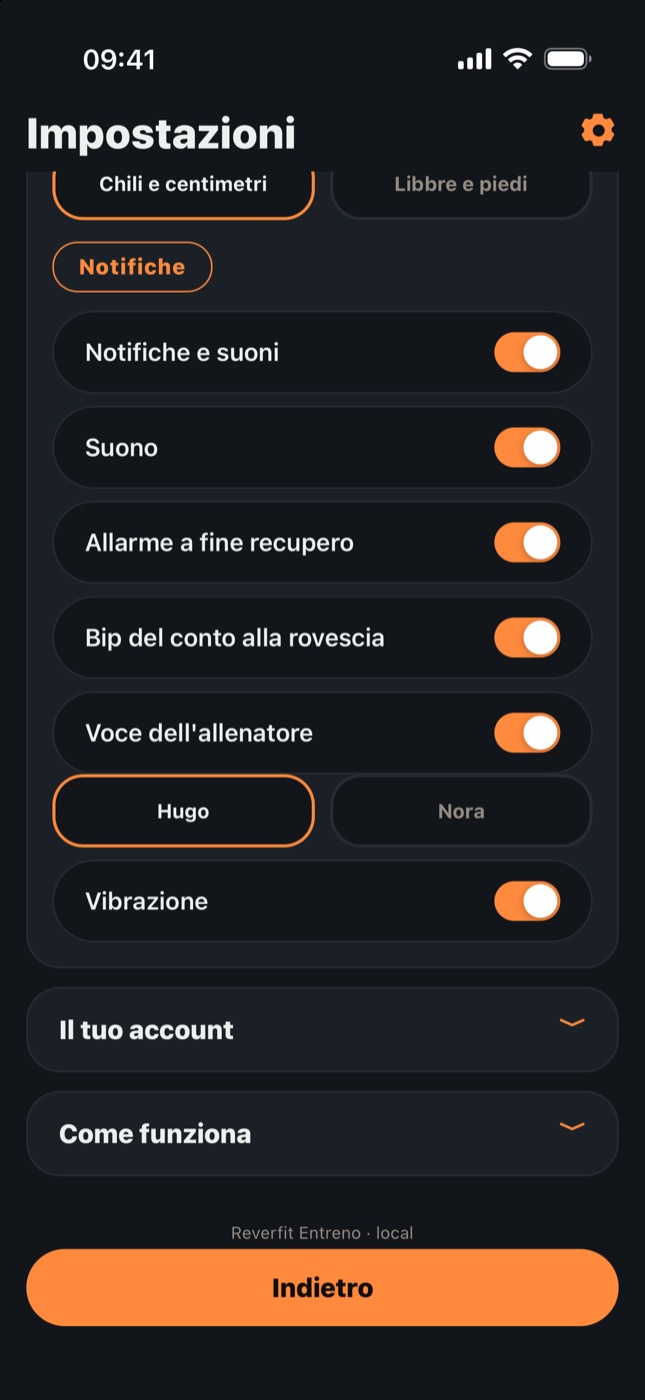
Con «Voce dell’allenatore» attiva, come viene di serie, Hugo o Nora ti accompagnano mentre ti alleni: ti salutano all’inizio, ti dicono quando passi all’esercizio successivo e quale serie tocca, ti avvisano dieci secondi prima della fine del recupero e ti incitano all’ultima serie, quando batti un record e alla fine. Con il Pro, inoltre, ti dicono se in quella serie devi aumentare, ripetere o ridurre il peso. Scegli tu chi ti parla, e mentre parla la tua musica si abbassa un po’. Parla nella lingua dell’app: italiano, inglese, spagnolo, portoghese, francese o tedesco.

I bip suonano negli ultimi secondi di ogni conto alla rovescia: quello del recupero, quello del cardio e delle serie a secondi, quello dell’HIIT, quello del blocco del misto e quello delle attività a minuti.

Con «Notifiche e suoni» disattivato, l’app non ti avvisa e non suona: il recupero non compare fuori dall’app (né sulla schermata di blocco, né in una notifica, né con l’allarme finale), tacciono i bip, la voce e il clic delle rotelle, e il microfono delle serie ti risponde solo per iscritto. Il recupero continua a scorrere dentro l’app, in silenzio, e quello che hai scelto in Generale torna così com’era quando lo riattivi. La vibrazione è a parte.

Su iPhone, se ti alleni con l’Apple Watch, l’orologio continua ad avvisarti alla fine di ogni recupero: se non vuoi, disattiva il recupero tra le serie o metti l’orologio in silenzioso.

Su iPhone, in Tu › Funzioni, «Condividi l’uso anonimo» permette all’app di contare quanto tempo passi su ogni schermata e quante volte la apri, con un numero casuale di questo telefono e mai con il tuo account né con il tuo nome, per capire cosa si usa e migliorarla. Se lo disattivi, non si conta niente e viene eliminato quello che era ancora da inviare.

Reverfit Entreno: le impostazioni, con la voce dell’allenatore, Hugo o Nora
15

La tua salute

I calcoli dell’app sono stime: le calorie, le tue zone cardio e il massimale stimato. Se hai un infortunio o un problema di salute, parlane in palestra o consulta un professionista prima di iniziare.