L’app d’entraînement de Reverfit

Ton programme,
série par série

La charge et les répétitions que tu fais vraiment, pas celles que tu avais prévues. Tes records, tes kilos soulevés et la carte de ce que tu as travaillé, toujours sous la main.

Noter tes séances est gratuit et sans pub. Sans date d’expiration et sans carte bancaire. Il existe un Pro payant qui ajoute la charge à mettre à chaque série, la carte musculaire de la semaine et du mois, tes courbes et tes records, tout ton historique, la ceinture cardio, des programmes sans limite et l’export en CSV. Le plan annuel commence par 7 jours d’essai offerts par la boutique de ton téléphone, avec ton moyen de paiement, et tu les résilies depuis la boutique avant la fin.
Tu te connectes avec Apple, Google ou ton e-mail, et ce que tu notes est enregistré dans ton compte. En français, anglais, espagnol, portugais, italien et allemand.

Voici Reverfit Entreno.

Les mêmes écrans que tu vois dans l’App Store et sur Google Play.

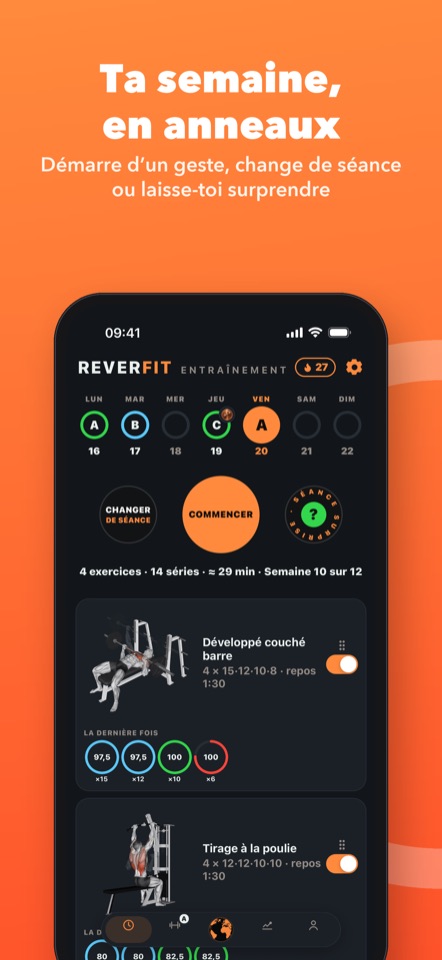
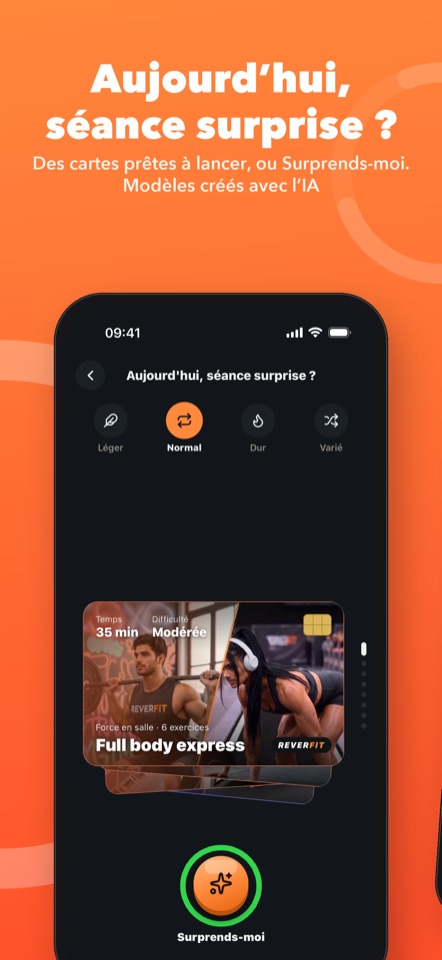
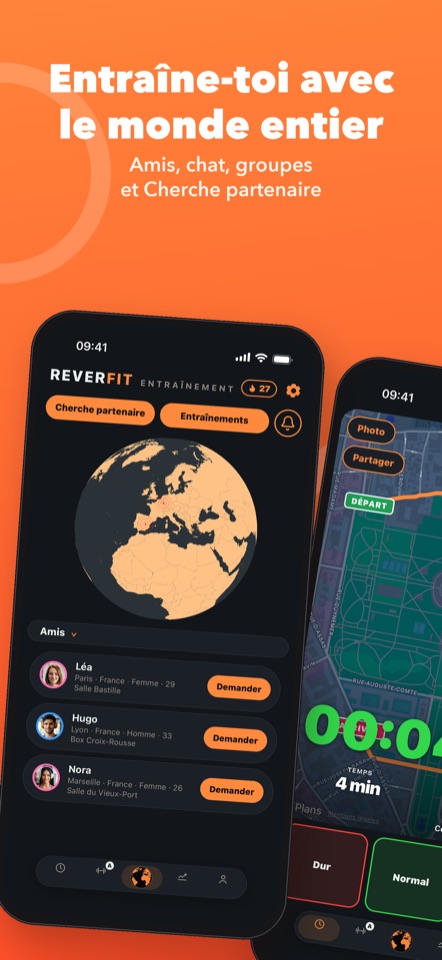
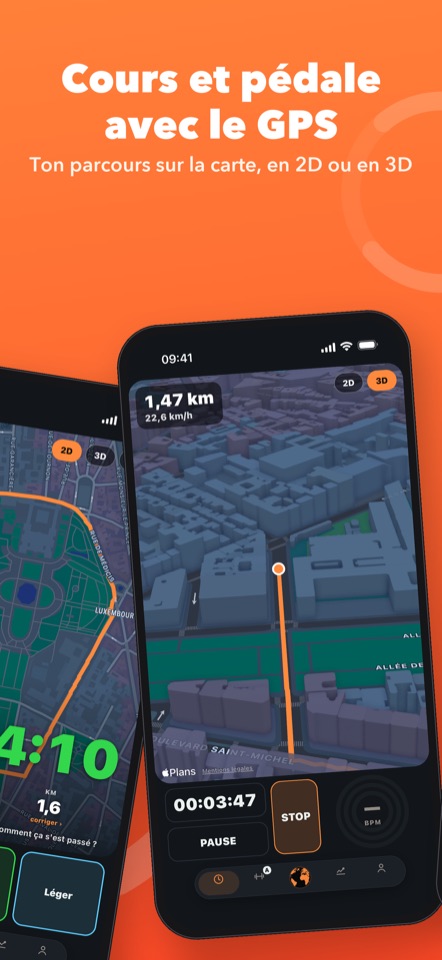
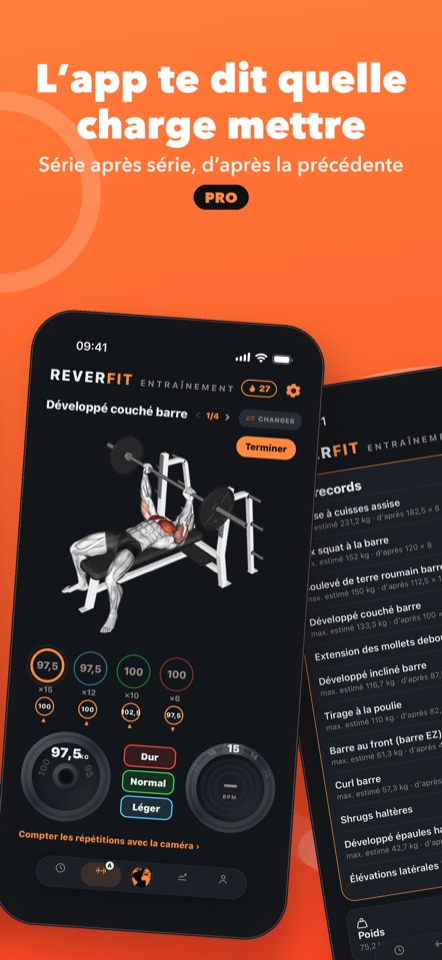
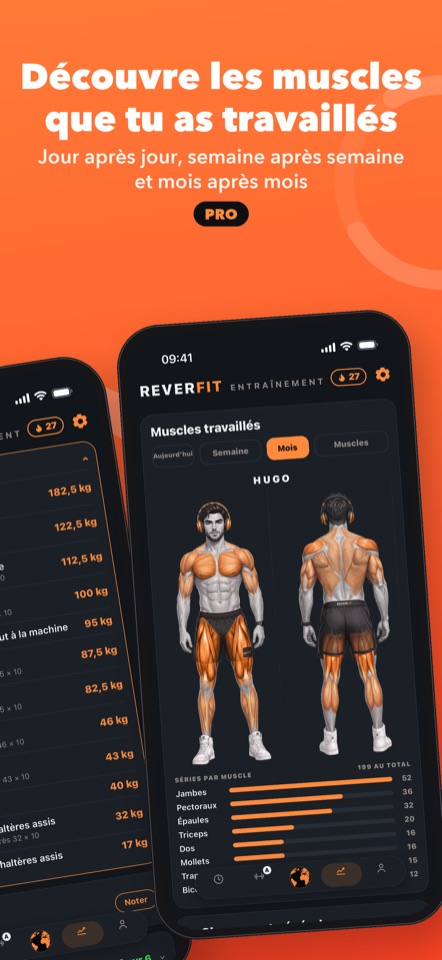
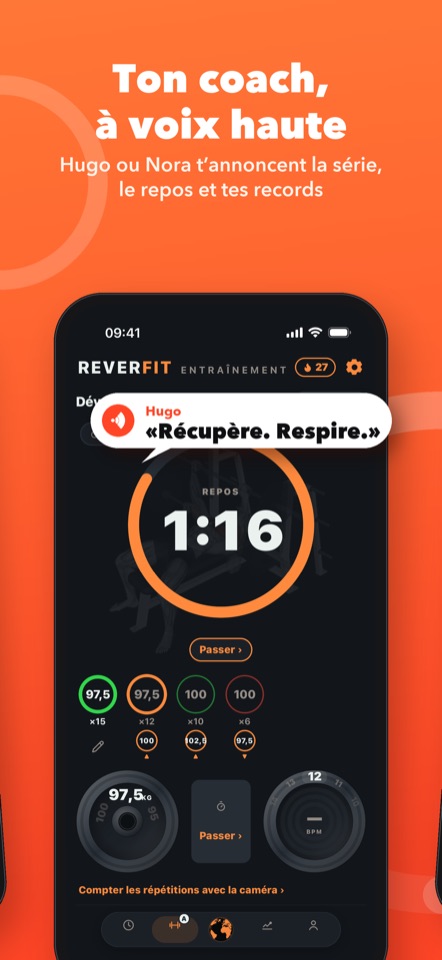
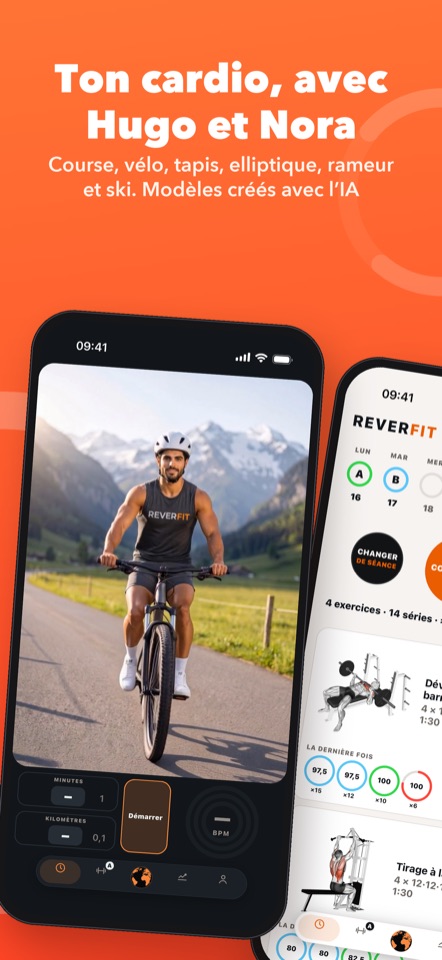
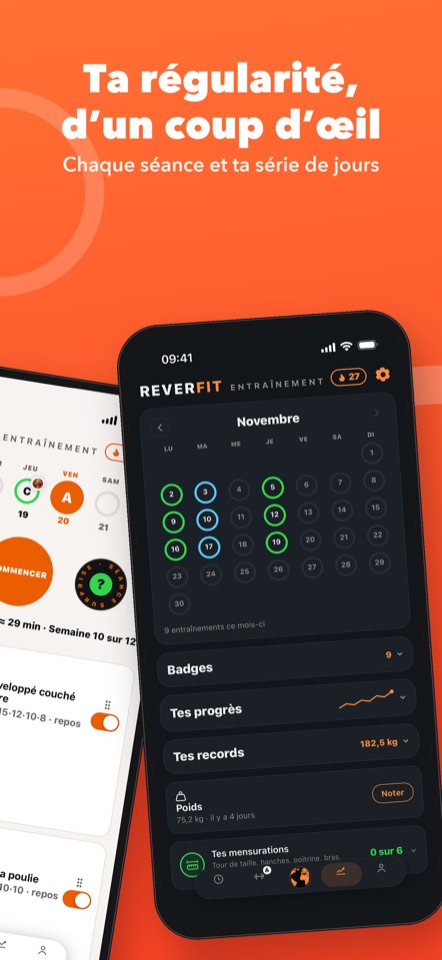
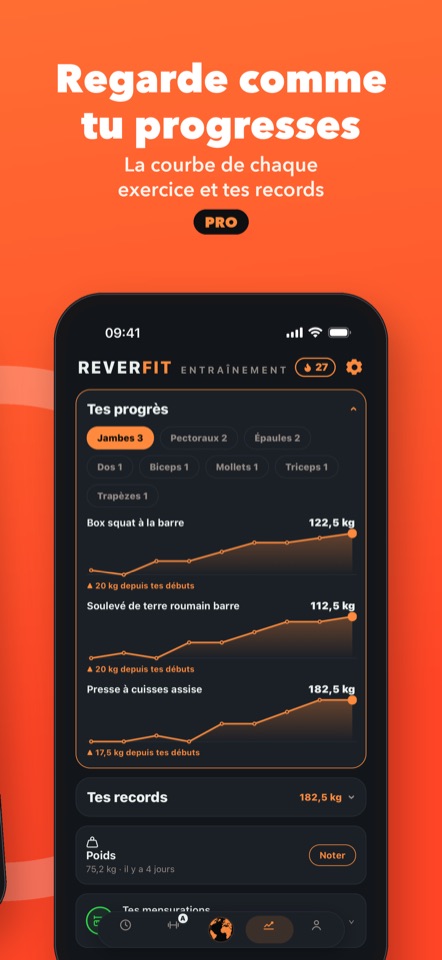
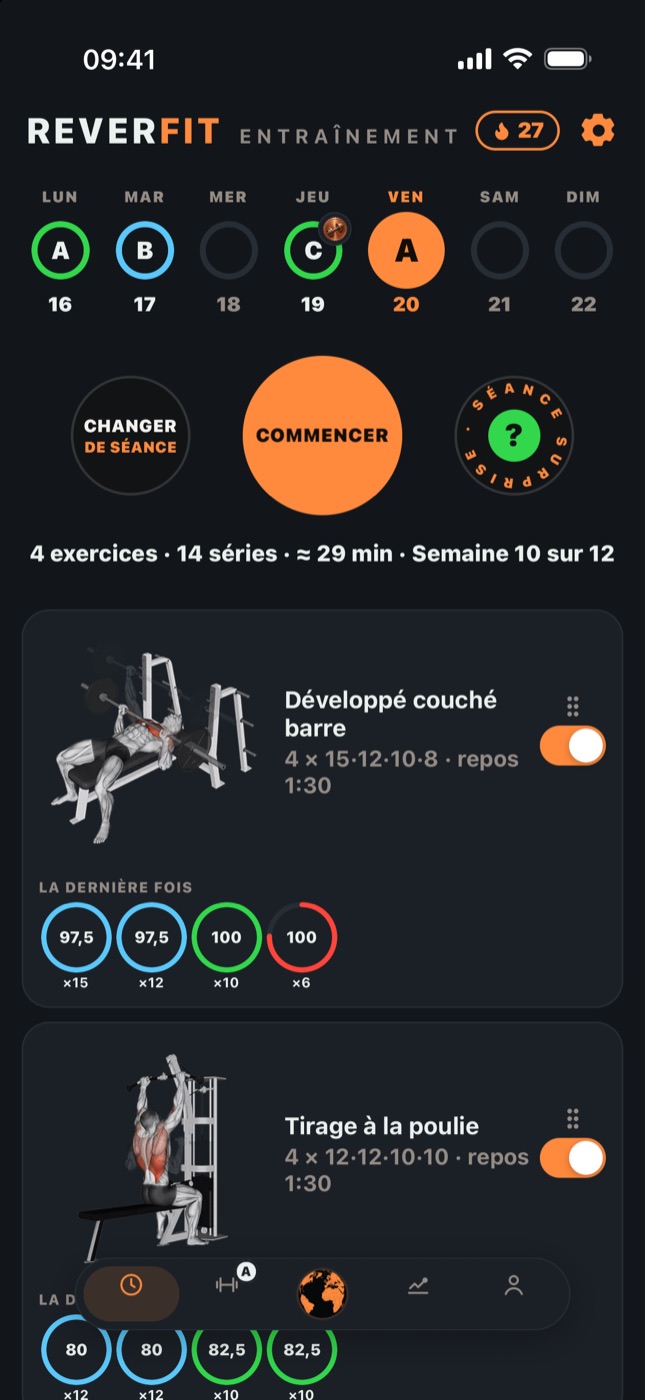
Ta semaine, en anneaux : démarre d’un geste, change de séance ou laisse-toi surprendreAujourd’hui, séance surprise ? Des cartes prêtes à lancer, ou Surprends-moi. Modèles créés avec l’IAEntraîne-toi avec le monde entier : amis, chat, groupes et Cherche partenaireCours et pédale avec le GPS : ton parcours sur la carte, en 2D ou en 3DL’app te dit quelle charge mettre : série après série, d’après la précédente. ProDécouvre les muscles que tu as travaillés : jour après jour, semaine après semaine et mois après mois. ProTon coach, à voix haute : Hugo ou Nora t’annoncent la série, le repos et tes recordsTon cardio, avec Hugo et Nora : course, vélo, tapis, elliptique, rameur et ski. Modèles créés avec l’IATa régularité, d’un coup d’œil : chaque séance et ta série de joursRegarde comme tu progresses : la courbe de chaque exercice et tes records. Pro

À l’intérieur, écran par écran.

Descends doucement : chaque phrase change l’écran du téléphone.

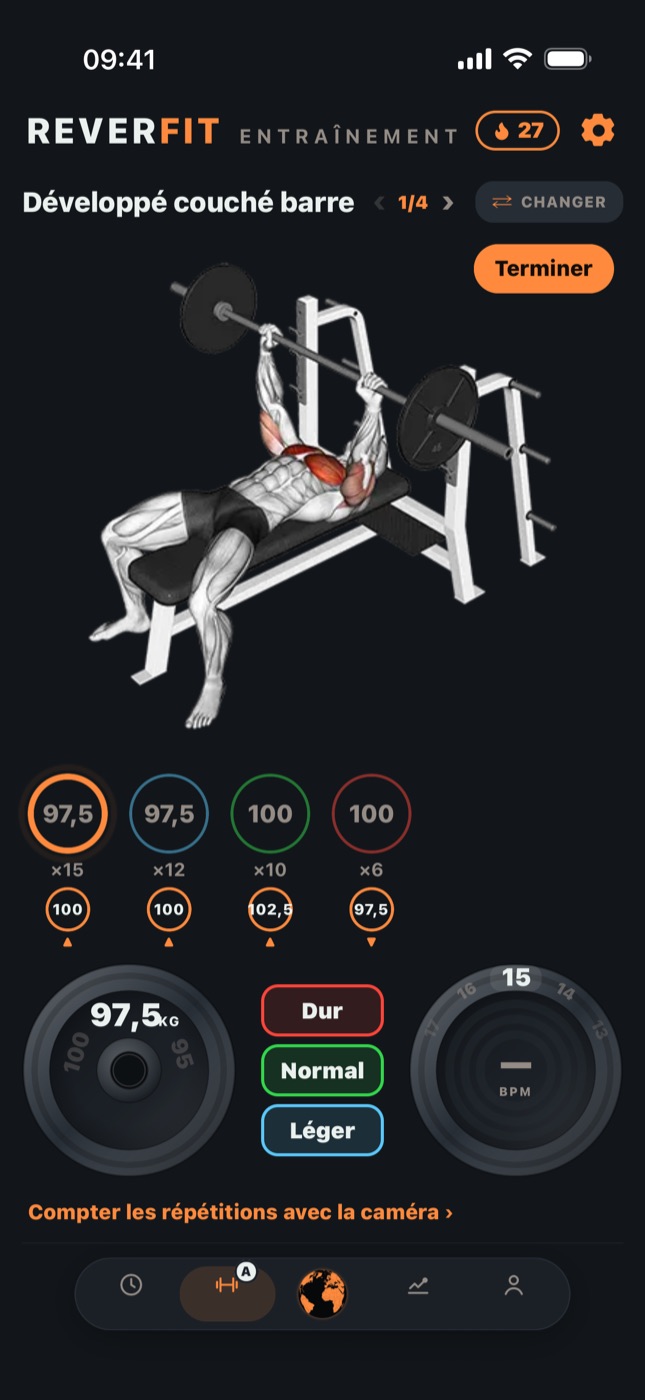
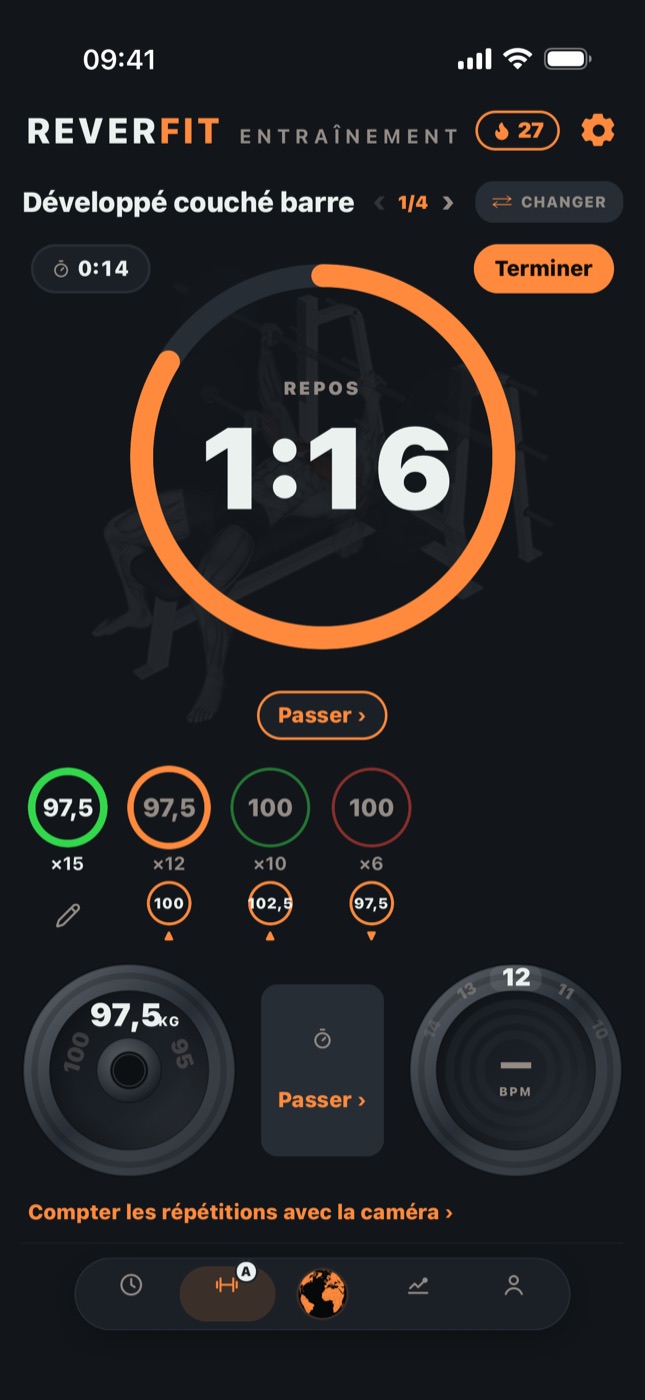
Reverfit Entreno : la semaine en anneaux en haut et les cercles pour commencer, changer de séance ou lancer une séance surpriseReverfit Entreno : l’exercice en cours, chaque série est un anneau avec sa charge et ses répétitionsReverfit Entreno : le compte à rebours du repos entre les sériesReverfit Entreno : la carte des muscles travaillés dans la semaineReverfit Entreno : les courbes de progression de chaque exerciceReverfit Entreno : la liste de tes records par exercice

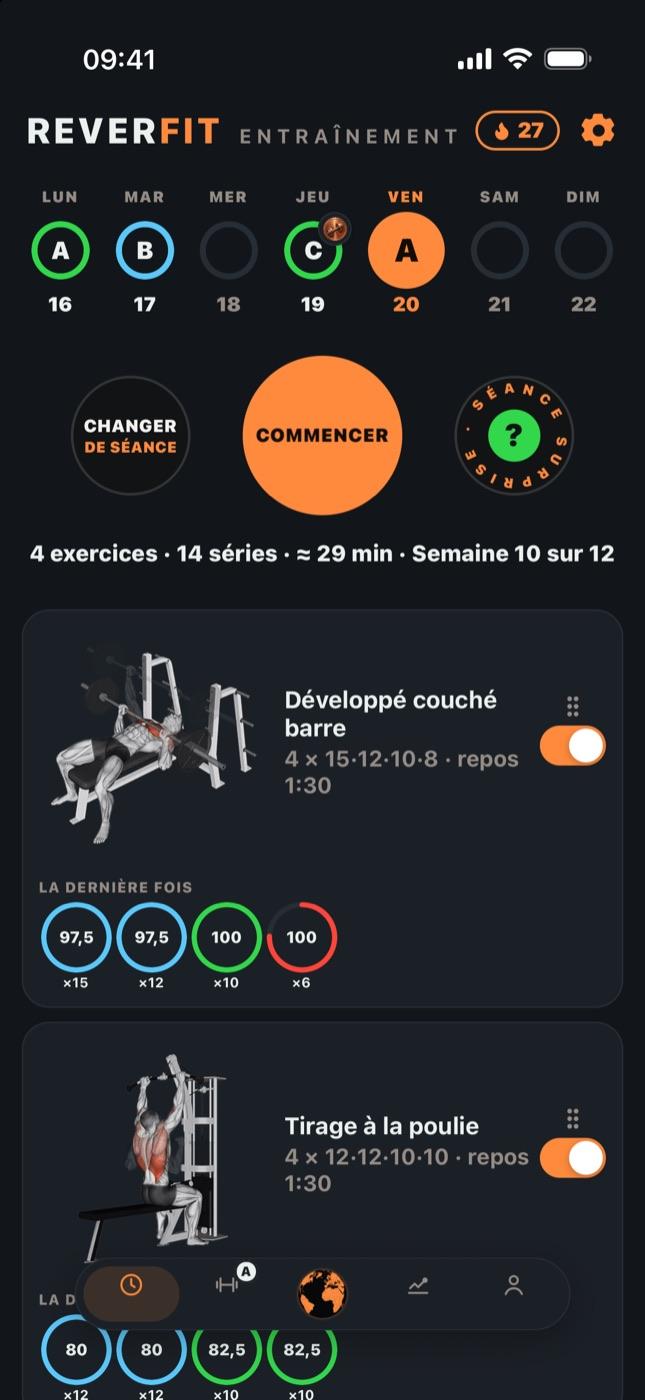
Voici ta séance du jour.

Ta semaine en haut, un anneau par jour qui se remplit avec ce que tu fais et prend la couleur de comment ça s’est passé. En dessous, tu commences d’une touche, tu changes de séance ou tu te lances dans une séance surprise, sans perdre ton programme.

Chaque série, un anneau.

Tu notes la charge et les répétitions que tu as vraiment faites, avec ce que tu avais fait la dernière fois sous les yeux. Et à la fin, si c’était dur, si ça s’est bien passé ou s’il te restait de la force.

Le repos, bien en vue.

Un grand compte à rebours et une alerte bien visible à la fin, même avec l’écran verrouillé. En dessous, la suite : la série suivante et sa charge.

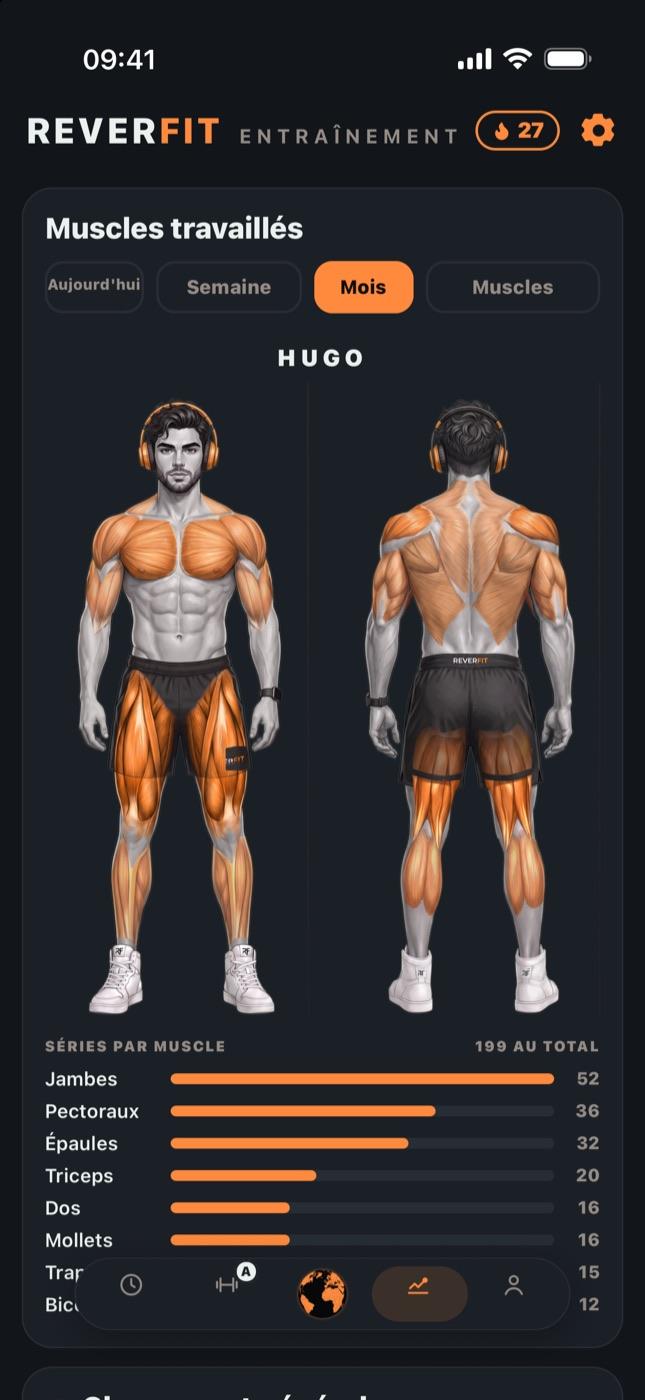
Ce que tu as travaillé.

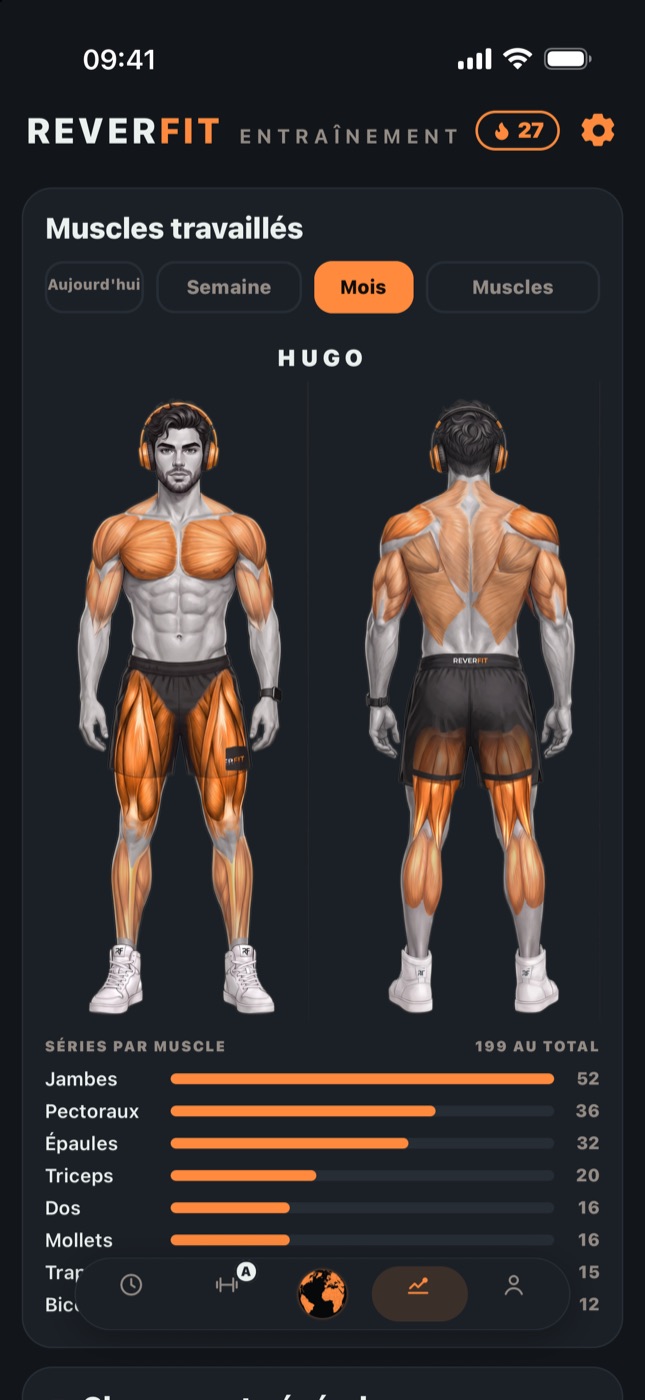
Les muscles de la semaine et du mois, allumés sur le corps, et combien de séries chacun a reçues. Avec Pro.

Le voir monter.

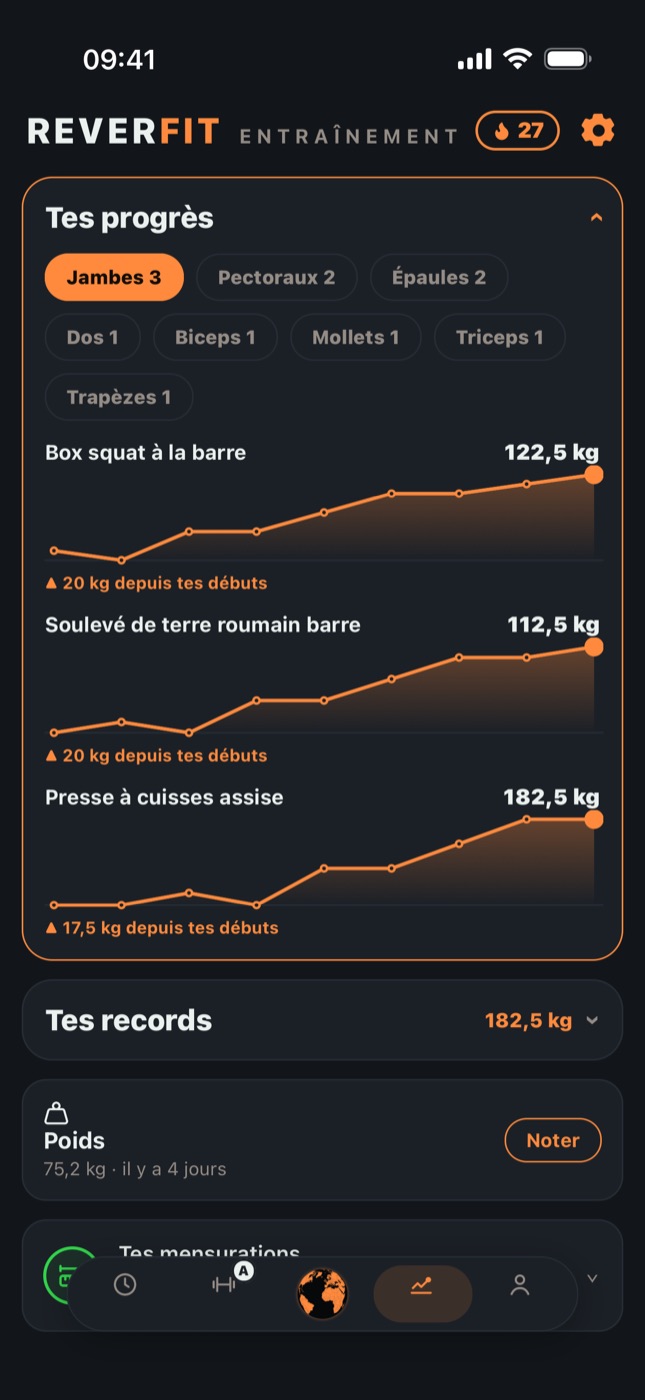
La courbe de chaque exercice depuis tes débuts, et ce que tu as gagné. Avec Pro.

Tes records.

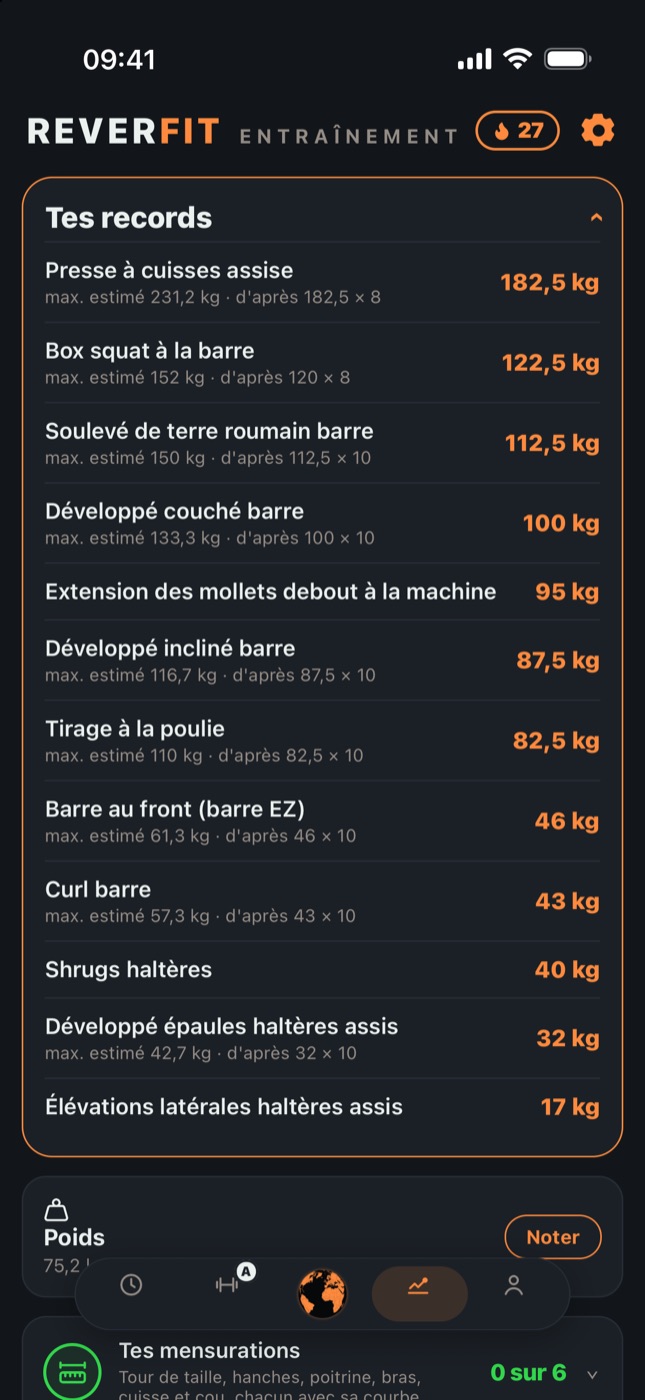
Ta meilleure charge sur chaque exercice et ton max estimé : ce que tu soulèverais une seule fois. Avec Pro.

Hugo et Nora

Hugo et Nora, en vidéo.

En cardio, nos modèles font l’exercice devant toi : la course à pied, le tapis de course, le vélo d’appartement et l’elliptique, et aussi le vélo, le rameur et le ski. Gratuit ; les exercices de musculation ont leur dessin animé.

Course à pied · Nora
Tapis de course · Hugo
Vélo d’appartement · Nora
Elliptique · Hugo

Hugo et Nora sont nos modèles, créés avec l’intelligence artificielle.

À ton poignet

Ta séance, sur ta montre.

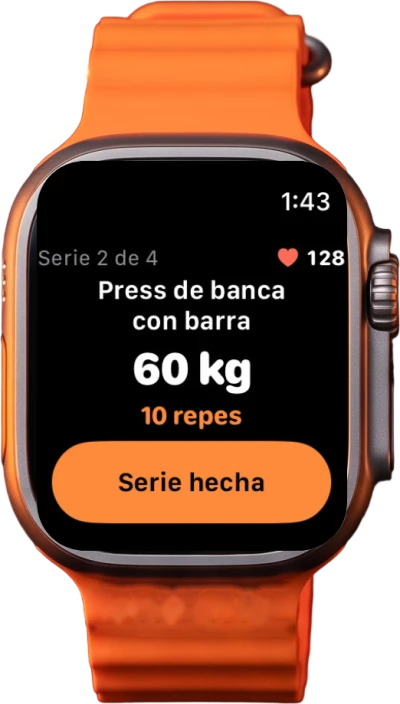
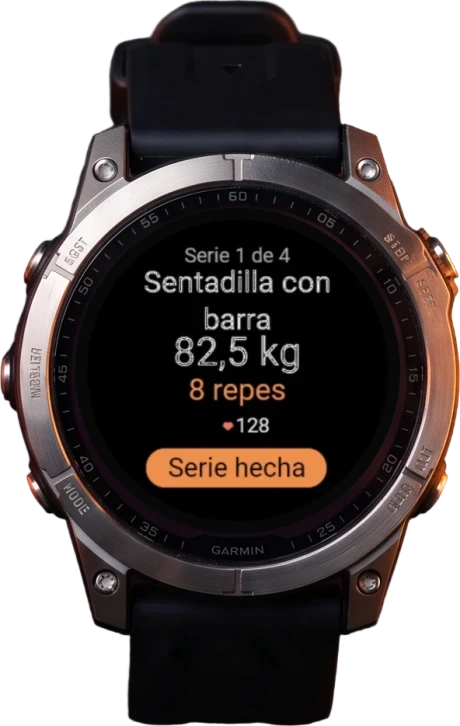
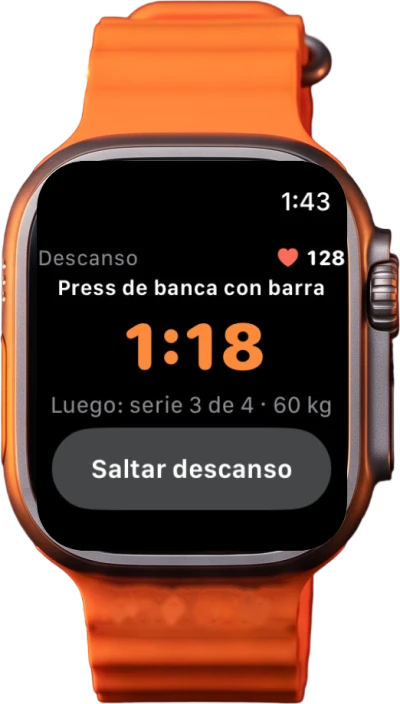
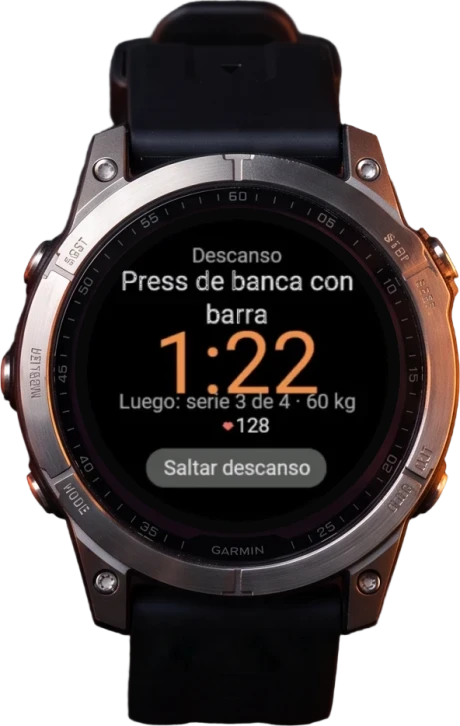
Tu valides la série et tu passes le repos depuis ton poignet, avec ton pouls sous les yeux.

Reverfit Entreno sur l’Apple Watch : la série avec la charge, les répétitions et le bouton pour la valider
Apple Watch
Reverfit sur une montre Garmin : la série avec la charge, les répétitions et le pouls
Garmin
Reverfit Entreno sur l’Apple Watch : le compte à rebours du repos
Apple Watch
Reverfit sur une montre Garmin : le repos, avec ce qui vient ensuite
Garmin

Sur l’Apple Watch, avec l’app de la montre. Sur Garmin, avec l’app Reverfit de la boutique Connect IQ et Garmin Connect sur ton téléphone.

Le guide de l’app

Comment ça marche

Le même guide que tu as dans l’app, dans Réglages › Comment ça marche.

01

L’app en un coup d’œil

En bas, tu as cinq onglets : Aujourd’hui, S’entraîner, Communauté, Progrès et Toi. La planète du milieu, c’est la Communauté, avec le nombre de tes notifications, et S’entraîner affiche la lettre de la séance du jour. La barre se rétracte pendant que tu lis : touche-la ou fais remonter l’écran et elle s’ouvre.

En haut, dans l’en-tête, la flamme indique ta série de jours, et tu la vois aussi pendant que tu t’entraînes ; à sa droite, la roue dentée ouvre Réglages, avec Général, Ton compte et ce guide. Si tu vois « Pas de sauvegarde » dans Progrès, touche-le et tu arrives sur ton compte.

Reverfit Entreno : l’écran Aujourd’hui
02

Les couleurs : Dur, Normal ou Léger

À la fin de chaque série, tu indiques comment ça s’est passé. Chaque mot a sa couleur et dit combien de répétitions il te restait, ce qu’on appelle le RIR en salle :

  • Dur : aucune, ou une.
  • Normal : deux ou trois.
  • Léger : quatre ou plus.

Avant que tu la fasses, la série est un anneau fin avec ta dernière fois : sa charge, ses répétitions et sa couleur ; s’il n’y en a pas, elle prend la couleur prévue par le programme pour cette semaine. Quand tu la notes, l’anneau s’épaissit avec la couleur que tu touches et se ferme selon les répétitions : s’il en fallait 12 et que tu en notes 10, il reste un vide.

Avec Pro, en dessous se trouve le petit anneau, en ambre, avec la charge que l’app te conseille : touche-le et elle se met sur le disque. Il n’apparaît pas la première fois que tu fais un exercice.

  • Monte si c’était Léger, ou Normal et que tu as fait toutes tes répétitions.
  • Reste si c’était Normal et qu’il t’en a manqué, ou Dur et que tu les as toutes faites.
  • Descend si c’était Dur et qu’il t’en a manqué.

L’écart, à la hausse comme à la baisse, dépend de l’appareil, car tous ne permettent pas les mêmes charges :

  • Sur une machine à plaques ou une poulie, où tu choisis la charge avec la goupille, de 5 en 5.
  • Avec une barre, une Smith machine ou une machine à disques, de 2,5 en 2,5, soit deux disques de 1,25.
  • Avec des haltères, de 1 en 1 jusqu’à 10 kilos, puis de 2,5 en 2,5 au-delà.
Reverfit Entreno : la série avec les boutons Dur, Normal et Léger
03

Aujourd’hui

En haut, il y a ta semaine : chaque jour où tu t’entraînes porte la lettre de sa séance, et le programme avance quand tu commences à t’entraîner, pas avec le calendrier.

  • Touche aujourd’hui et, dans « Au programme aujourd’hui », choisis ta séance du programme ou autre chose, comme la course ou le vélo. Si tu choisis autre chose, tu ne consommes pas ta séance : elle revient demain.
  • Touche un jour à venir et tu verras, grisée et juste pour regarder, la séance que tu aurais si tu t’entraînais tous les jours. Touche aujourd’hui pour revenir.
  • Maintiens un exercice appuyé pour le déplacer, ou désactive-le avec son interrupteur et il passe en « sauté » : le tout, juste pour aujourd’hui.

Sous la semaine, il y a trois cercles : à gauche, « Changer de séance » ; au centre, « Commencer » ; et à droite, la séance surprise. « Changer de séance » te montre toutes les séances de ton programme avec leur nom et leurs exercices : tu en choisis une et aujourd’hui devient celle-là, et si tu t’entraînes, demain tu continues avec celle qui la suit. Si tu avais déjà noté des séries, rien n’est perdu : ce qui est fait reste et la nouvelle s’ouvre à part, comme un deuxième entraînement du jour. Il n’apparaît pas si ton programme n’a qu’une seule séance, ni avec le HIIT choisi depuis le jour du haut, qui ne fait pas partie de ton programme et se change directement là, en touchant le jour.

Une fois toute la séance faite, ta note de 0 à 10 s’affiche : elle tient compte des séries que tu as faites, de la façon dont elles se sont passées et de tes nouveaux records, et le score compare tes kilos à la dernière fois que tu as fait cette séance.

  • Si cette semaine tu t’entraînes plus de jours que ne le prévoit ton programme, « Jour bonus ! » apparaît.
  • Une fois la séance faite, « S’entraîner à nouveau » ouvre la suivante du programme et enregistre la précédente, jusqu’à quatre entraînements par jour. Si tu la laisses à moitié, « Passer à la séance », sur la carte de ta séance, fait la même chose.
  • Tout en bas, la note du jour garde ton ressenti.
Reverfit Entreno : l’écran Aujourd’hui
04

S’entraîner et noter

Tourne le disque pour la charge et la molette d’à côté pour les répétitions, qui partent de celles du programme, puis appuie sur Dur, Normal ou Léger : la série est notée. Mets ton téléphone à l’horizontale et tu verras la charge, les répétitions et le repos en grand, pour les lire téléphone posé ; remets-le à la verticale pour revenir.

  • Entre les séries, ton repos défile, celui de Toi › Entraînement, qui s’applique à tous les exercices même si le programme en indique un autre. Avec les bips activés dans Réglages › Général, ses cinq dernières secondes sonnent.
  • Si, au même endroit, tu désactives le repos avec son interrupteur, il n’y a pas de compte à rebours : tu enchaînes avec la série suivante et, à la fin d’un exercice, tu passes au suivant avec « Exercice terminé » ; sur le dernier, il te reste « terminer la séance ». Les blocs du mixte et le HIIT ne changent pas.
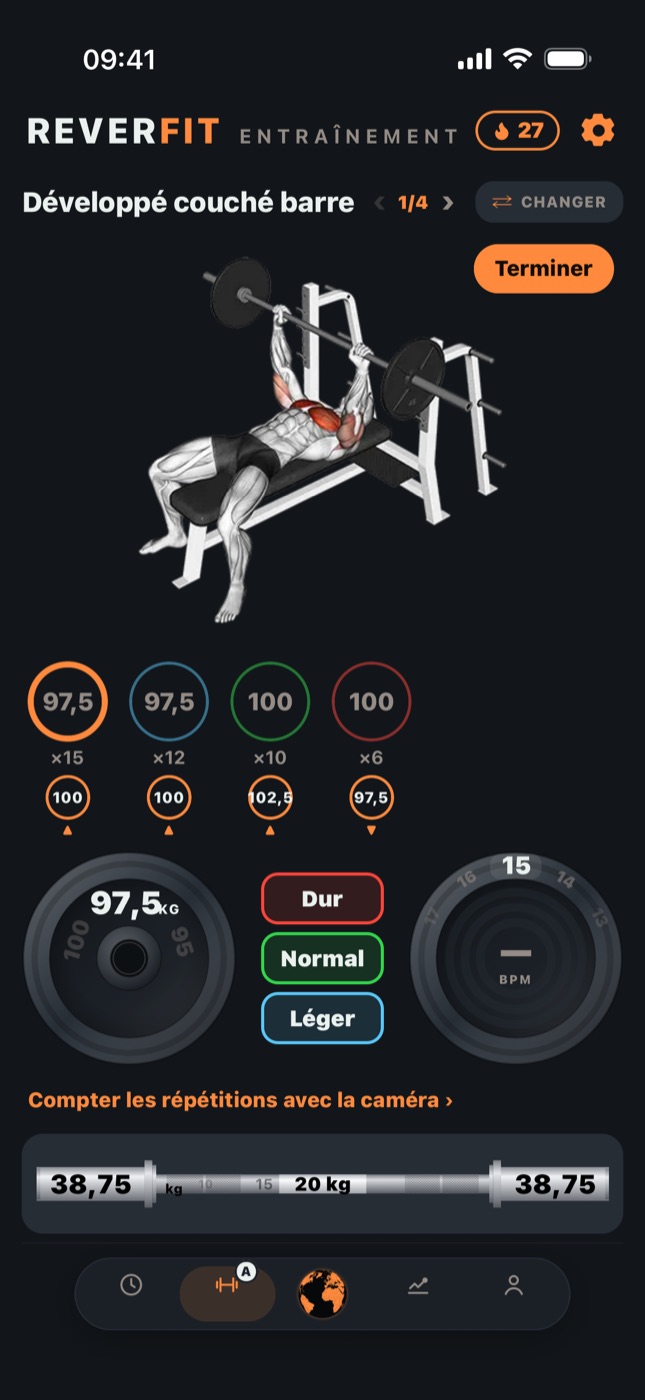
  • Touche le disque sans le tourner et le calculateur de disques, gratuit, te montre ta barre avec les kilos à mettre de chaque côté. Tu changes de barre en la faisant glisser sur le côté, ou dans Toi › Entraînement : l’olympique pèse 20 kg, celle pour femme 15, celles de technique 10 et 5, ou sans barre.
  • Avec le crayon d’une série déjà faite, tu la corriges, même celles au temps, et même si tu as fini l’exercice.
  • Avec ⇄, tu remplaces l’exercice par un autre du même muscle, ou tu tapes son nom pour le chercher dans tout le catalogue : « Aujourd’hui seulement », et demain l’habituel revient, ou pour de bon dans ton programme.

Ce qui ne se compte pas en répétitions se note ainsi :

  • Cardio : tu choisis les minutes et l’anneau fait le compte à rebours ; à la fin, tu indiques comment ça s’est passé et les minutes que tu as faites sont notées.
  • Secondes et mètres : en secondes, un compte à rebours se lance et les secondes que tu tiens sont notées ; en mètres, un chrono tourne jusqu’à ce que tu touches « Faite », et ton temps est noté.
  • Mixte : au bout de quelques séries de force comptées à la suite, même si tu changes d’exercice, l’app t’insère un bloc de cardio, d’abdos ou des deux.
  • HIIT : après dix secondes pour te préparer, chaque exercice dure le temps fixé par le bloc, dans l’ordre et avec son repos, puis le tour recommence. Des bips retentissent dans les dernières secondes, le téléphone vibre à chaque changement et tu peux mettre en pause ou passer un segment ; à la fin, les secondes de travail de chaque round sont notées.
  • Course et vélo : tu indiques la distance, tu touches Démarrer et le chrono se lance ; à la fin, tu peux corriger les kilomètres, puis tu indiques comment ça s’est passé.
  • En cardio, Hugo ou Nora t’accompagnent en vidéo, selon ton sexe : en course à pied, sur le tapis, à vélo, sur le vélo d’appartement, sur l’elliptique, sur le rameur ou sur le ski.
  • Ceinture cardio, avec Pro : n’importe quelle ceinture thoracique Bluetooth fonctionne, ainsi que certains bracelets avec la diffusion de la fréquence cardiaque activée, et elle se connecte dans Réglages › Ton compte › Ceinture cardio. Pour la musculation, le poignet n’est pas fiable : mieux vaut la poitrine.
  • Montre Garmin : le bouton START valide la série et, pendant le repos, le passe, et la fréquence cardiaque de la montre arrive dans l’app comme celle d’une ceinture. Il te faut l’app Reverfit sur la montre, depuis la boutique Connect IQ de Garmin, et Garmin Connect sur ton téléphone.
  • Séance surprise : si ta séance ne te dit rien aujourd’hui, touche le cercle qui tourne, celui avec le point d’interrogation, à droite de « Commencer ». Une pile de cartes apparaît avec des entraînements tout prêts : force en salle, à la maison sans matériel, intervalles et gainage, cardio et mobilité. Si tu ne sais pas laquelle choisir, « Surprends-moi » en choisit une au hasard. En haut, tu choisis le mode : Léger, Normal, Dur ou Varié. La faire ne décale pas ton programme : demain, tu as la séance prévue aujourd’hui.
  • Pro de ma salle : si ta salle utilise Reverfit, dans Réglages › Ton compte › « Pro de ma salle », saisis ton code membre, le même que dans l’app Reverfit Socio, et touche « Se connecter » : ta salle te prépare tes entraînements, voit ce que tu fais et tu as Pro gratuitement tant que tu restes membre. Tu gardes toutes tes données, et avec « Retirer », tu quittes ta salle et tu gardes ton compte. Si tu ouvres Reverfit Entreno depuis Reverfit Socio, le code se remplit tout seul.
Reverfit Entreno : l’exercice en coursReverfit Entreno : la série en cours, avec la charge et les répétitions sur leurs roues et le calculateur de disques de la barreReverfit Entreno : le compte à rebours du repos
05

Ton historique

Dans Progrès, la silhouette se colore selon les séries de chaque muscle du jour. Avec Pro, aussi de la semaine ou du mois, et dans « Muscles », tu en touches un pour voir ses exercices. Plus bas, le mois s’affiche en anneaux, un par entraînement :

  • Plein : entraînement complet, de la couleur que tu as le plus touchée ce jour-là.
  • À moitié : tu as sauté des séries.
  • Deux anneaux : deux entraînements ce jour-là.

Touche un jour pour voir tout ce que tu as fait, en lecture seule : le passé ne se modifie pas. Sans Pro, les trois derniers mois s’ouvrent ; ce qui est plus ancien apparaît sur le calendrier mais ne s’ouvre pas, et rien n’est supprimé.

Avec Pro, dans « Tes progrès », tu trouves la courbe de chaque exercice que tu as fait sur au moins deux jours, et dans « Tes records », ta meilleure charge et ton max estimé : ce que tu soulèverais une seule fois selon la formule d’Epley, charge × (1 + répétitions ÷ 30), une estimation et non un record.

La flamme compte des jours, pas des entraînements, et repart à zéro si trop de jours passent entre un jour d’entraînement et le suivant. Selon le nombre de jours par semaine de ton programme, le temps qui peut s’écouler entre deux jours d’entraînement :

  • 2 jours par semaine : jusqu’à 10 jours.
  • 3 jours par semaine : jusqu’à 8 jours.
  • 4 jours par semaine : jusqu’à 6 jours.
  • 5 jours par semaine : jusqu’à 4 jours.

Le classement général est facultatif : tu le rejoins avec un alias, seuls tes totaux sont envoyés et tu en sors quand tu veux.

À la fin d’un entraînement, dans Aujourd’hui, « Photo › » te permet de prendre une photo ou d’en choisir une dans ta pellicule, et on y ajoute en bas le logo, ta série de jours et ce que tu as fait aujourd’hui, ou tu obtiens la carte avec tes chiffres. « Partager » ouvre le menu de partage du téléphone, « Enregistrer la photo » la met dans ta galerie et, si tu es dans la communauté, « Publier dans la communauté » la met avec ton entraînement sur le fil.

Reverfit Entreno : les muscles travaillésReverfit Entreno : tes progrèsReverfit Entreno : tes records
06

La communauté

C’est la planète au centre de la barre. C’est la même communauté que celle de 8Round : ton pseudo, tes amis, tes discussions et tes blocages sont les mêmes dans les deux apps.

  • En entrant, tu vois la planète qui tourne et, en dessous, les gens de la communauté. En haut, deux boutons, « Cherche partenaire » et « Entraînements », et à droite la cloche des notifications. Tes amis sont regroupés dans la pastille « Amis » : touche-la et ils se déploient, et quand tu touches la planète, ils se regroupent. Ce qui attend ta réponse pulse, et son bouton porte une petite bulle rouge avec leur nombre. Le nombre sur la planète, et celui sur l’icône de l’app, additionne tes messages non lus, les demandes d’ami et les nouveautés de la cloche.
  • Dès que tu as un compte, tu en fais déjà partie : l’app te donne un pseudo disponible (avec ton nom, si Apple ou Google l’ont fourni) et ta ville, la plus proche d’après ta connexion. Si tu es majeur, tu apparais sur la carte avec ce pseudo. Tant que c’est celui que l’app t’a donné, « Complète ton profil » apparaît en haut de Communauté : là, tu le changes, une seule fois, pour le tien ou pour l’une des trois alternatives disponibles, et tu choisis ta ville et si tu apparais sur la carte. Personne d’autre ne peut avoir ce pseudo (majuscules et accents ne comptent pas) et c’est le même dans 8Round. Si l’app ne connaît pas encore ta date de naissance, en entrant dans Communauté, tu l’indiques avec ton pseudo et ta ville.
  • La carte : fais tourner la planète et zoome ; en dessous apparaissent les personnes de la zone que tu regardes, avec leur ville et leur pays et, si elles les affichent, leur sexe et leur âge, et « Demander » pour leur envoyer une demande d’ami. Touche le cercle d’une personne pour voir son profil. D’abord celles qui se sont entraînées ces 7 derniers jours et, parmi elles, les gens de ta ville, puis ceux de ton pays ; tes amis de cette zone sont à la fin. Les personnes qui ne veulent pas apparaître avec leur nom s’affichent comme « Sans nom », avec l’icône de leur app (8R ou Reverfit Entreno), sans rien d’autre, et on ne peut pas leur écrire ; s’il y en a moins de 3 dans leur ville, elles comptent dans leur pays. Les pays, villes et villages de la carte proviennent de GeoNames (geonames.org, licence CC BY 4.0).
  • « Qui suivre » : dans le fil « Amis », entre les entraînements, apparaissent des personnes de la communauté qui ne font pas encore partie de tes amis, avec « Ajouter » pour leur envoyer une demande d’ami. Les mineurs n’y apparaissent jamais.
  • « Entraînements », le deuxième bouton du haut (touche-le à nouveau pour revenir à la planète), ouvre les fils. « Amis » : tes entraînements et ceux de tes amis, avec la rangée de tes amis en haut pour ouvrir leur profil, et ce qui se fête (ton premier entraînement, ton entraînement numéro N ou les semaines d’affilée). « Monde » : le globe ; fais-le tourner ou touche un pays pour voir les entraînements des gens de ce pays sur les 30 derniers jours, les plus applaudis d’abord. Et, si tu as indiqué ta salle, « Ta salle », avec les gens de ta salle. Tout en haut, toujours, le défi du mois : bronze avec 6 entraînements dans le mois, argent avec 10 et or avec 15 ; « Rejoindre le défi » affiche une barre avec ceux que tu as déjà faits et « Quitter le défi » la retire.
  • Chaque entraînement que tu termines apparaît tout seul dans le fil, pour tes amis et pour tout le monde : un entraînement de force, quand tu arrives à la fin de la séance ; une activité, quand tu la termines ; et une séance laissée à moitié, le lendemain. Dans les trois points d’un de tes entraînements, tu choisis qui le voit (tout le monde, tes amis ou seulement toi) ou tu le retires avec « Retirer du fil ».
  • Sous chaque entraînement, « Applaudir », c’est le « j’aime » : tu vois combien d’applaudissements il a reçus et, en touchant le nombre, qui a applaudi. Avec la bulle, tu commentes, et dans les commentaires, « Traduire » affiche ceux des autres dans la langue de l’app ; désactive-le pour les revoir tels qu’ils ont été écrits. Sur les entraînements de tes amis, « Copier » l’enregistre dans ton compte et tu le retrouves dans Aujourd’hui › « Changer de séance », dans « Enregistrés » ; touche-le à nouveau pour retirer la copie. Sur les tiens, la flèche permet de le partager. L’exercice où quelqu’un a battu son record porte un trophée.
  • Amis : être amis, ça se décide à deux, l’un demande et l’autre accepte. La demande se fait avec « Demander » sur la carte ou avec « Ajouter » dans « Qui suivre ». Les demandes que tu reçois apparaissent en haut, en pulsant, avec « Accepter » ou « Refuser ». Dans le cercle de chaque ami, sa photo ou, s’il n’en a pas, l’icône de son app ; à droite, le 8R s’il est aussi sur 8Round. L’anneau est rose pour une fille et bleu pour un garçon, si la personne l’affiche. Si un ami a battu un record, son cercle porte une petite cloche jusqu’à ce que tu le touches. Touche un ami pour ouvrir votre chat, ou son cercle pour voir son profil.
  • Dans le chat, « Traduire », en haut, affiche les messages de ton ami dans la langue de l’app, dans la même bulle ; touche-le à nouveau et ils apparaissent tels qu’il les a écrits. Ça reste activé dans cette conversation et c’est gratuit ; sur Android et sur iPhone avec iOS 18 ou plus, la traduction se fait sur le téléphone lui-même, sans que le texte en sorte. « Photo », à côté de la zone de saisie, envoie une photo de ta galerie ; ce bouton n’apparaît que si vous avez tous les deux (dans un groupe, tout le monde) 18 ans ou plus, et chaque photo passe d’abord par un filtre automatique : si elle n’est pas appropriée, elle n’est pas transmise. Sous tes messages, les coches : une, envoyé ; deux grises, distribué ; deux vertes, lu. Appuie longuement sur un de tes messages pour le supprimer pour tous ou, pendant ses 15 premières minutes, le modifier. Les messages contenant des insultes ne sont pas envoyés. Dans Réglages › Ton compte › Communauté, « Fond des chats » met une de tes photos derrière tes chats ; elle n’est visible que pour toi.
  • Groupes : avec tes amis dépliés, touche « Groupes » pour voir tes groupes (et « Tes amis » pour revenir) ; à droite, « Nouveau groupe » : donne-lui un nom, coche les amis que tu veux (jusqu’à 50 personnes) puis « Créer ». La personne qui le crée en est l’admin : depuis les trois points du groupe, elle y ajoute ses amis, retire quelqu’un ou change le nom. Tout le monde peut voir les membres, quitter le groupe ou le signaler. Chaque message porte au-dessus le pseudo de son auteur.
  • « Cherche partenaire », le premier bouton du haut, est un tableau d’annonces pour trouver avec qui s’entraîner, le même que dans 8Round. Avec « Publier mon annonce », tu indiques où tu t’entraînes et, si tu veux, tu ajoutes une note. Tu vois les annonces de ton pays ou, avec « Monde entier », celles de tout le monde, et tu peux chercher par ville ; chacune indique quand elle a été publiée. Sur celles des autres, « Ça m’intéresse » envoie à la personne une notification, une demande d’ami et un message : si elle accepte, vous pouvez vous écrire. Sur la tienne apparaissent les personnes intéressées : accepte-les ou refuse-les directement, et si vous êtes déjà amis, touche-les pour ouvrir votre chat. « J’ai trouvé » la laisse visible avec le tampon « COMPLET », et « Chercher à nouveau » la rouvre. Tu peux en avoir trois à la fois ; elles se retirent avec « Retirer » et disparaissent toutes seules au bout de deux mois. Personne ne voit ton numéro de téléphone ni ton e-mail.
  • La cloche, juste à droite du bouton « Entraînements », garde avec son nombre qui a applaudi, commenté ou copié tes entraînements, qui est intéressé par ton annonce, qui veut être ton ami et les records de tes amis ; touches-en une et tu arrives au bon endroit. Sur ton téléphone, tu reçois des notifications pour les messages, les groupes, les demandes d’ami, les nouvelles annonces de ta ville, les applaudissements, les commentaires, « Ça m’intéresse », les copies de tes entraînements et, à 20:00, les records de tes amis ; de 22:00 à 8:00, elles arrivent sans son. Quand tu touches une notification, même téléphone verrouillé, elle t’emmène au bon endroit : le chat, le groupe, ton entraînement marqué en orange si c’est un applaudissement, un commentaire ou une copie, les annonces ou le profil de la personne qui te demande en ami. Chaque type se désactive séparément dans Réglages › Général › Notifications de la Communauté ; c’est enregistré dans ton compte, donc ça vaut aussi dans 8Round.
  • Ta photo de profil se met dans Réglages › Ton compte › Communauté › « Photo de profil » : tu la choisis dans ta galerie et elle est recadrée en carré. C’est celle de ton compte, la même dans Reverfit Entreno et 8Round, et elle est visible par tes amis et par ceux qui te voient sur la carte. Au même endroit, « Ton profil » montre tes entraînements, tes amis et tes applaudissements.
  • L’app prend ta date de naissance dans Toi › Tes données. Sans elle, tu n’entres pas dans la communauté : quand tu la touches, « Quelle est ton année de naissance ? » apparaît avec « Entrer », et la carte, le fil et les chats ne s’affichent pas. Si tu fêtes tes 14 ou tes 18 ans cette année, la date complète est demandée. Avec l’année seule, c’est le 31 décembre qui compte ; la date complète se renseigne dans Toi › Tes données.
  • La communauté, c’est à partir de 14 ans. De 14 à 17 ans, seuls tes amis et d’autres mineurs te voient, tu n’apparais pas sur la carte des adultes et un adulte ne peut te demander en ami qu’avec ton code, que tu trouves dans Réglages › Ton compte › Communauté pour le partager. Pour ajouter un mineur : « Ajouter avec un code », au même endroit, écris son code puis « Demander ». Avant 14 ans, elle n’est pas accessible. Ton âge vient de ta date de naissance, qui ne peut pas être modifiée pour franchir le cap des 14 ou des 18 ans : seulement dans les premières 24 heures, pour corriger une faute de frappe, ou quand tu les atteins.
  • Dans Réglages › Ton compte › Communauté, tu changes aussi ta ville, « Profil privé » (seuls tes amis voient tes entraînements), « Publier mes entraînements », « Pour tout le monde » (désactivé, tes entraînements ne sont montrés qu’à tes amis) et « Ta salle », avec ton code membre, et tu y trouves les « Règles de la communauté ». Tant que tu apparais sur la carte, « Sexe » (l’anneau rose ou bleu) et « Âge » sont activés par défaut, et c’est là qu’on les désactive.
  • Signaler et bloquer : dans le chat, les trois points en haut (retirer de tes amis, bloquer ou signaler) ; sur un profil ou un entraînement de quelqu’un d’autre, ses trois points ; dans un groupe, « Signaler » dans ses trois points ; dans « Cherche partenaire », les trois points de l’annonce ; et une photo du chat, en la touchant. La personne que tu bloques ne peut ni t’écrire ni te voir dans la communauté. Ce que tu signales disparaît tout de suite pour toi et on l’examine en moins de 24 heures ; si trois personnes le signalent, ça disparaît pour tout le monde. Une photo du chat signalée disparaît immédiatement pour tout le monde ; celle d’un profil, tout de suite pour toi, et pour tout le monde si d’autres la signalent.
  • Pour ne pas apparaître sur la carte, désactive « Apparaître sur la carte » dans Réglages › Ton compte › Communauté : tu comptes alors seulement comme « Sans nom » dans ta ville, sans rien d’autre, et ça aussi se désactive au même endroit, avec « Compter comme « Sans nom » sur la carte ». Pour que tes entraînements ne soient pas publiés tout seuls, désactive « Publier mes entraînements ». Et pour partir complètement, quand tu supprimes ton compte (Réglages › Ton compte), coche Reverfit Entreno : tout ce qui est à toi dans la communauté est supprimé ; si tu utilises aussi 8Round, ton pseudo et tes amis y restent.
07

Le défi du mois et les badges

Tout en haut du fil de la communauté, il y a toujours le défi du mois, avec trois médailles : bronze avec 6 entraînements dans le mois, argent avec 10 et or avec 15. Il est à toi : tu n’affrontes personne.

  • « Rejoindre le défi » affiche une barre avec ceux que tu as faits ce mois-ci, et chaque médaille se gagne en atteignant son nombre.
  • « Quitter le défi », sous la barre, l’enlève.
  • Il y a aussi des succès : entraînements faits (le premier, 10, 25, 50, 100, 200, 300, 500 et 1000), records (le premier, 10, 25, 50 et 100) et semaines d’affilée d’entraînement (4, 8, 12, 26 et 52), chacun avec son métal.
  • Quand tu gagnes un badge, il tombe en tournant avec des étincelles ; de là, tu peux le partager ou aller dans « Voir mes badges ».
  • Dans Progrès › Badges, il y a ta vitrine : combien tu en as et ton niveau (bronze à 5, argent à 15 et or à 30), le défi de chaque mois avec la meilleure médaille que tu as gagnée, et tes succès. Ceux qui te manquent sont grisés et, quand tu en touches un, il tourne.
08

Ton programme

Dans Toi › Entraînement, avec « Programme minute », tu choisis le type (Force, Mixte ou HIIT), les jours, la durée et, si tu veux, les muscles, et l’app te construit la routine selon ton niveau et ton objectif d’entraînement : elle te demande toujours ton niveau au départ, avec celui déjà sélectionné, au cas où tu aurais progressé, et l’objectif seulement s’il manque ; les deux sont enregistrés dans Tes données. Elle utilise des exercices du catalogue avec leur dessin ; tu la suis dès aujourd’hui ou tu l’enregistres dans Mes programmes, puis tu modifies ce que tu veux. En HIIT, tu obtiens trois blocs de ton niveau, A, B et C, qui alternent sur tes jours. Sans Pro, un « Programme minute » toutes les huit semaines ; avec Pro, autant que tu veux.

Dans « Mes programmes », touche le programme en cours pour le modifier, l’enregistrer sous un nom ou revenir à la semaine 1 sans supprimer ton historique ; dans « Progression du programme », chaque tour complet de ses séances compte pour une semaine. « Créer un nouveau programme » l’enregistre vide dans la liste, avec ses séances sans exercices, et celui que tu suis ne change pas tant que tu ne touches pas « Utiliser » sur un autre, qui commence à sa semaine 1. Trois programmes à toi sont enregistrés sans Pro ; le quatrième, avec Pro.

Quand tu modifies un programme :

  • Semaines, séances et jours : le corps se répartit entre tes séances, A, B, C…, et c’est toi qui dis combien de jours tu viens. Si tu viens plus de jours qu’il n’y a de séances, la rotation continue, et pour ta série de jours et le jour bonus, c’est le nombre de jours qui compte, pas lesquels.
  • Effort par semaine : chaque semaine est un anneau que tu fais passer d’un simple toucher entre Normal, Dur et Léger. C’est l’anneau fin que tu vois pendant l’entraînement.
  • Exercices : touches-en un pour changer ses séries et ses répétitions, et fais-le glisser vers la gauche pour le retirer ; maintiens appuyé l’en-tête d’une séance pour la déplacer.
  • Déplacer une séance : les lettres restent en place et c’est leur contenu qui change de place, le nom et les exercices, avec ton historique. Si tu montes la C en première position, la A devient celle qui était la C. L’ordre du programme change, mais pas la séance du jour : celle-là, tu la choisis dans Aujourd’hui, avec « Changer de séance ».
  • Type de séance : en HIIT, chaque exercice dure le temps de travail, puis tu te reposes et tu passes au suivant, et le tour se répète autant de rounds que tu en fixes. Les Stations sont des segments en mètres, l’un après l’autre, chacun avec son temps, et ce que tu ajoutes est en mètres. Dans une séance Mixte, les exercices du bloc portent « bloc » devant, et ce que tu ajoutes entre comme exercice de force.
09

Tes chiffres et tes données

Ce que tu as répondu au début se change quand tu veux dans Toi › Tes données, et l’app ne te le redemande pas.

  • Homme ou femme détermine tes dessins et si c’est Hugo ou Nora qui t’accompagne dans les vidéos de cardio.
  • Avec ta date de naissance, ton âge se met à jour tout seul, et dans les calculs il ne sert que si tu t’entraînes avec une ceinture cardio.
  • Avec ton niveau et ton objectif d’entraînement, « Programme minute » te prépare ton programme.
  • La taille n’entre pas dans les calculs de Reverfit Entreno, mais Reverfit Dieta la reprend si tu t’y connectes avec le même compte.

Ta dépense à chaque séance est une estimation, et sans ton poids elle n’est pas calculée. Sans ceinture, elle se base sur ton poids, les minutes et le type d’exercice, et augmente si la moitié de tes séries ont été notées Dur ; avec ceinture, sur ta fréquence cardiaque, ton poids, ton âge et ton sexe, et en force, seules comptent les minutes où ta fréquence cardiaque est en zone verte.

10

Poids et mensurations

Ton poids se note dans Progrès, sur la carte Poids, pour aujourd’hui ou pour un jour passé ; tourner la molette du poids dans Toi › Tes données note celui du jour. Une pesée est enregistrée par jour, et ton poids devient celui de la plus récente : il sert à calculer ta dépense à chaque séance, et tu vois sa courbe dans Progrès.

Les mensurations se notent aussi dans Progrès, dans « Tes mensurations » ; dans Tes données, tu ne vois qu’un résumé qui t’y emmène.

11

L’autre app

Si tu utilises aussi Reverfit Dieta, ton entraînement du jour y apparaît, dans Aujourd’hui, avec ses minutes et des calories dépensées. C’est indicatif : elles ne s’ajoutent pas à ce que tu peux manger, car ces calculs sont généreux et grignoteraient ton déficit sans que tu t’en rendes compte.

Pour que les deux apps communiquent, connecte-toi aux deux avec le même compte.

12

Ton compte et ta sauvegarde

Reverfit Entreno s’utilise avec un compte : tes données sont enregistrées dans le cloud et, sur un autre téléphone, tu te connectes et tu les récupères. À l’ouverture de l’app, tu choisis comment : avec Apple, sur iPhone, avec Google ou avec ton e-mail. Le créer est gratuit, sans carte ni paiement. Si ta salle utilise Reverfit, ton code membre se saisit ensuite dans Réglages › Ton compte › « Pro de ma salle ».

Le même compte fonctionne dans Reverfit Dieta, Reverfit Entreno et 8Round. À la connexion, l’app reprend ce que tu as déjà répondu dans Reverfit Dieta, comme ta date de naissance, ton poids ou ta taille, et le remplit pour toi.

Quand tu supprimes ton compte, les apps où tu l’utilises s’affichent, Reverfit Dieta, Reverfit Entreno et 8Round, et tu coches celles d’où tu le supprimes : pour celles-là, tout est supprimé, l’historique et tes données, sans retour possible. Dans celles que tu ne coches pas, ton compte reste tel quel. Si tu les coches toutes, ou si tu supprimes la dernière qui te restait, le compte cesse d’exister.

Dans « Sauvegarde » :

  • « Faire une sauvegarde » ouvre le menu de partage pour l’enregistrer dans tes notes ou tes fichiers. Elle contient tes programmes, tes entraînements, tes données et tes réglages, mais ni ton compte ni le code de ta salle.
  • « Récupérer une sauvegarde d’un autre téléphone » remplace tout ce que tu as : fais d’abord la tienne.
  • « Exporter en CSV », avec Pro, te donne tes séries dans un tableau, qui ne permet pas de les réimporter.
  • Si tu notais tes entraînements dans une autre app, tu peux coller le CSV que certaines exportent dans « Importer mes entraînements d’une autre app » : ils s’ajoutent à ton historique sans rien supprimer.
13

Gratuit, essai et Pro

Avec Pro, tu as le petit anneau qui t’indique la charge de chaque série, la carte de tes muscles de la semaine et du mois avec son mode « Muscles », « Tes progrès » avec la courbe de chaque exercice et de ta fréquence cardiaque, « Tes records », tout ton historique depuis le premier jour, la ceinture cardio et l’export de tes séries en CSV.

Dans la version gratuite, tu as jusqu’à trois programmes à toi et un « Programme minute » toutes les huit semaines, et tu vois la carte du jour et ton historique des trois derniers mois : ce qui est plus ancien n’est pas supprimé et redevient visible avec Pro. Tout le reste est gratuit : s’entraîner et noter, changer d’exercice, le calculateur de disques, la voix du coach pendant ta séance, les vidéos de Hugo et Nora en cardio, la séance surprise, changer de séance, le classement, ton poids et tes mensurations, la photo et la sauvegarde.

Tu peux essayer Pro gratuitement via la boutique de ton téléphone et le résilier quand tu veux. Si ta salle utilise Reverfit avec Reverfit Entreno, avec ton code membre dans « Pro de ma salle », Pro est payé par ta salle et tu as accès à tout.

14

Modes, notifications et sons

Dans Réglages › Général, tu choisis l’apparence de l’app : Clair, Gris ou Sombre. Les vibrations se sentent quand tu tournes les molettes et le disque de charge, aux changements du HIIT et du bloc du mixte et à la fin du repos entre les séries ; le son, c’est le clic de ces mêmes molettes et du disque.

Dans « Unités », tu choisis kilos ou livres pour ton poids, ta taille et tes mensurations. Les charges restent en kilos, et ce que tu avais déjà noté ne change pas, seulement son affichage.

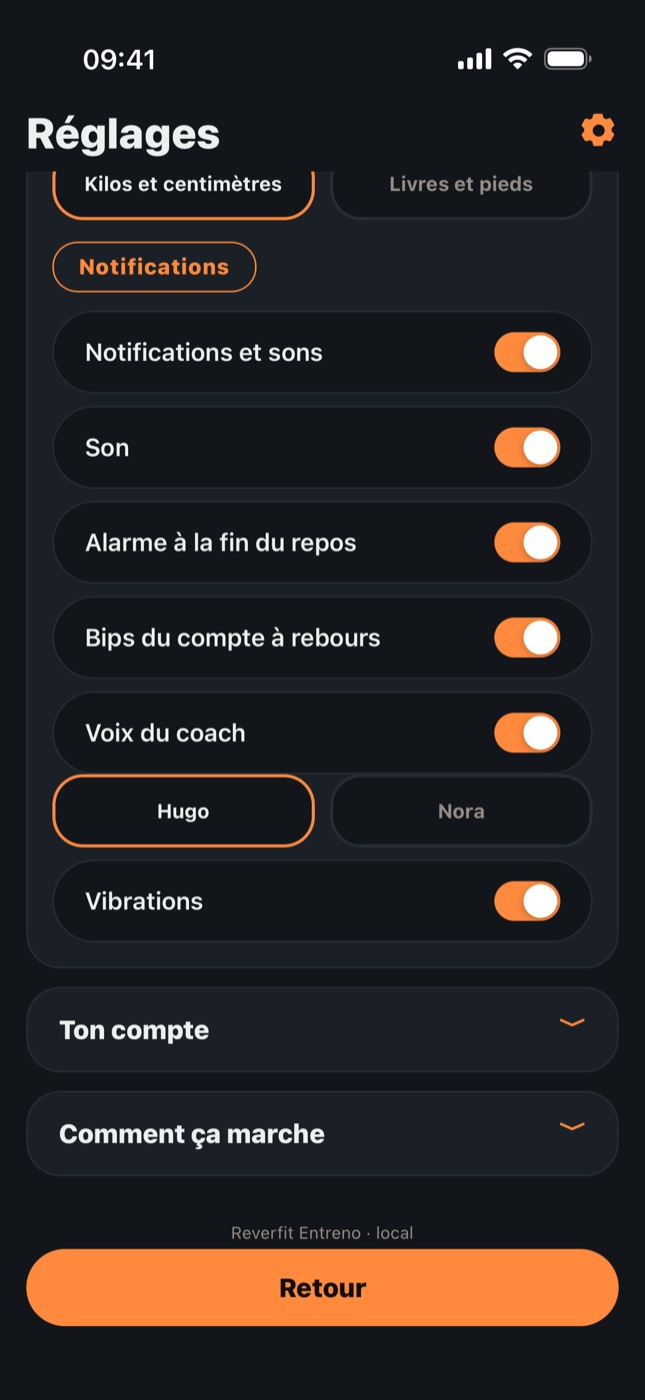
Avec « Voix du coach » activée, comme c’est le cas par défaut, Hugo ou Nora t’accompagnent pendant que tu t’entraînes : ils te saluent au début, te disent quand tu passes à l’exercice suivant et quelle série vient, te préviennent dix secondes avant la fin du repos et t’encouragent à la dernière série, quand tu bats un record et à la fin. Avec Pro, ils te disent en plus si, sur cette série, il faut augmenter, garder ou baisser la charge. Tu choisis qui te parle, et pendant qu’il parle, ta musique baisse un peu. Ils parlent la langue de l’app : français, anglais, espagnol, portugais, italien ou allemand.

Les bips retentissent dans les dernières secondes de chaque compte à rebours : celui du repos, celui du cardio et des séries en secondes, celui du HIIT, celui du bloc du mixte et celui des activités en minutes.

Avec « Notifications et sons » désactivé, l’app ne te prévient pas et ne fait aucun bruit : le repos ne sort pas de l’app (ni sur l’écran verrouillé, ni dans une notification, ni avec l’alarme de fin), les bips, la voix et le clic des molettes se taisent, et le micro des séries ne te répond que par écrit. Le repos continue de tourner dans l’app, en silence, et ce que tu as choisi dans Général revient tel quel quand tu le réactives. Les vibrations sont à part.

Sur iPhone, si tu t’entraînes avec l’Apple Watch, la montre continue de te prévenir à la fin de chaque repos : pour l’arrêter, désactive le repos entre les séries ou mets la montre en silencieux.

Sur iPhone, dans Toi › Fonctions, « Partager l’usage anonyme » permet à l’app de compter combien de temps tu passes sur chaque écran et combien de fois tu l’ouvres, avec un numéro aléatoire propre à ce téléphone et jamais avec ton compte ni ton nom, pour savoir ce qui sert et l’améliorer. Si tu le désactives, rien n’est compté et ce qui attendait d’être envoyé est supprimé.

Reverfit Entreno : les réglages, avec la voix du coach, Hugo ou Nora
15

Ta santé

Les calculs de l’app sont des estimations : les calories, tes zones de fréquence cardiaque et ton max estimé. Si tu as une blessure ou un problème de santé, parles-en à ta salle ou consulte un professionnel avant de commencer.