Die Trainings-App von Reverfit

Dein Plan,
Satz für Satz

Das Gewicht und die Wiederholungen, die du wirklich schaffst, nicht die geplanten. Deine Rekorde, deine bewegten Kilos und die Karte dessen, was du trainiert hast, immer griffbereit.

Deine Trainings einzutragen ist kostenlos und ohne Werbung. Ohne Ablaufdatum und ohne Karte. Das kostenpflichtige Pro bringt dir das Gewicht für jeden Satz, die Muskelkarte der Woche und des Monats, deine Kurven und deine Rekorde, deinen ganzen Verlauf, den Pulsgurt, unbegrenzt viele Pläne und den CSV-Export. Das Jahresabo beginnt mit 7 Tagen Testphase über den Store deines Handys, mit deiner Zahlungsmethode, und du kündigst sie dort, bevor sie endet.
Du meldest dich mit Apple, Google oder deiner E-Mail an, und was du einträgst, bleibt in deinem Konto. Auf Deutsch, Englisch, Spanisch, Portugiesisch, Französisch und Italienisch.

So sieht Reverfit Entreno aus.

Dieselben Bildschirme, die du im App Store und bei Google Play siehst.

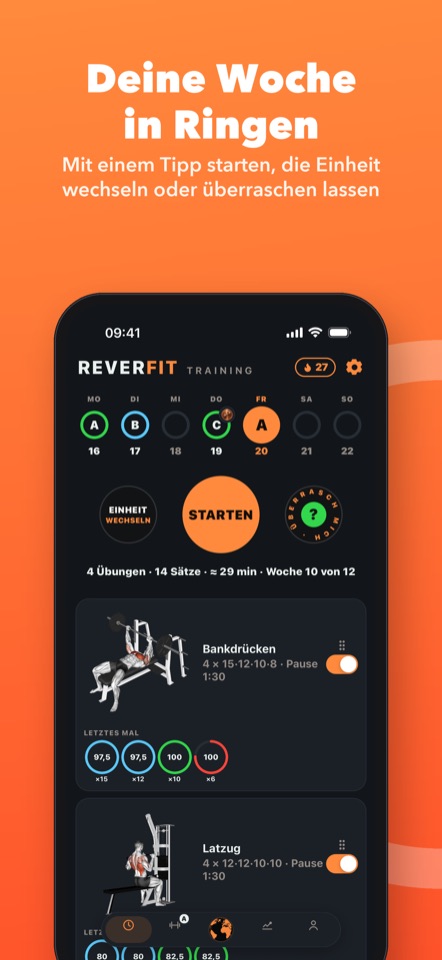
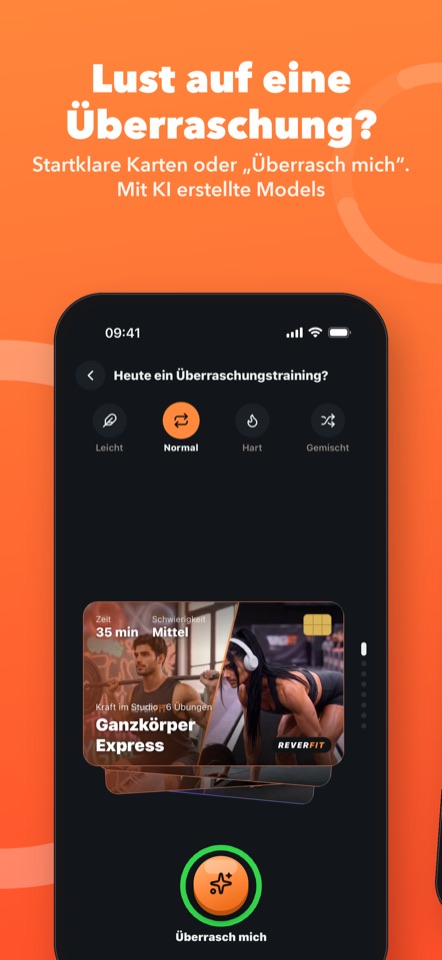
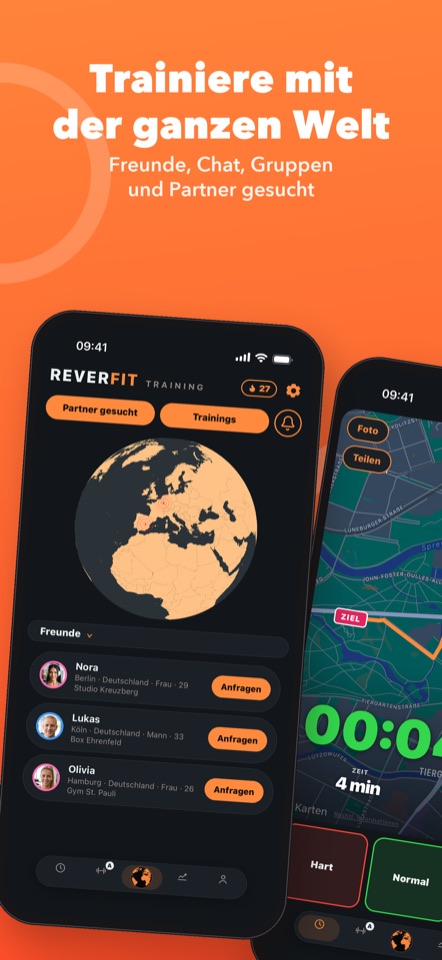
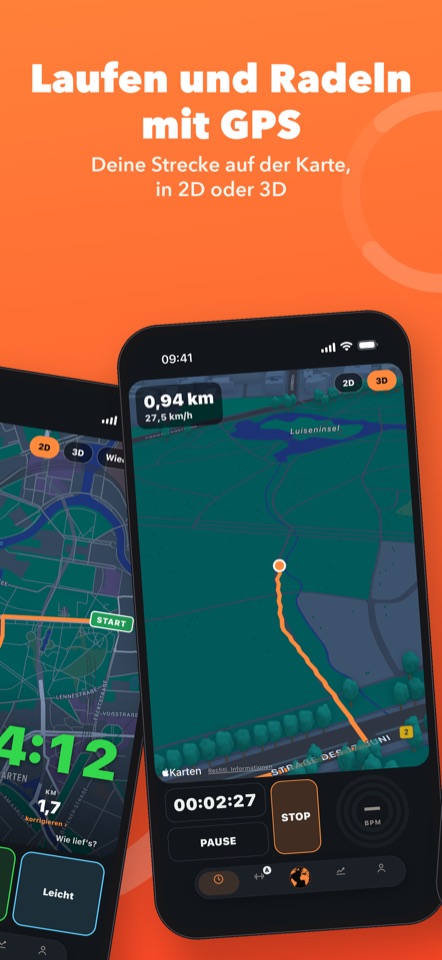
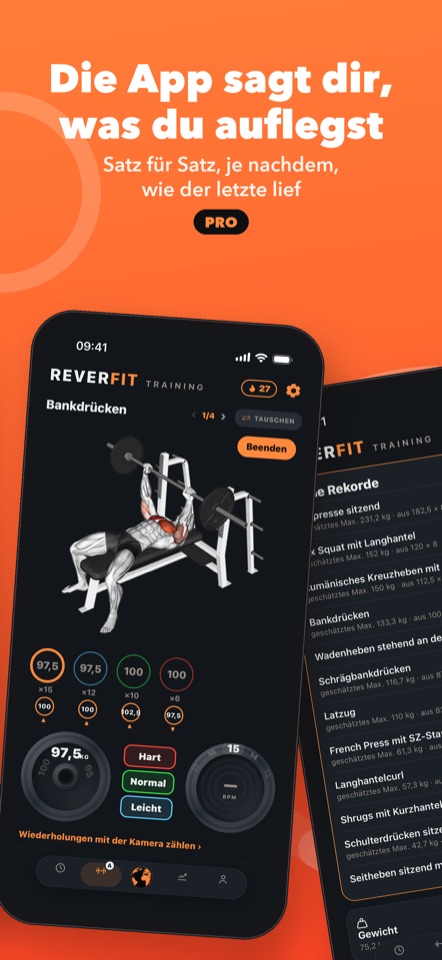
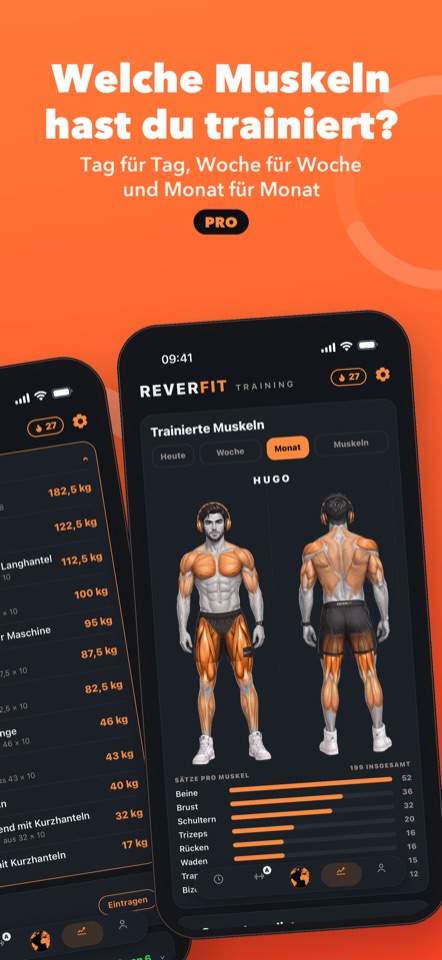
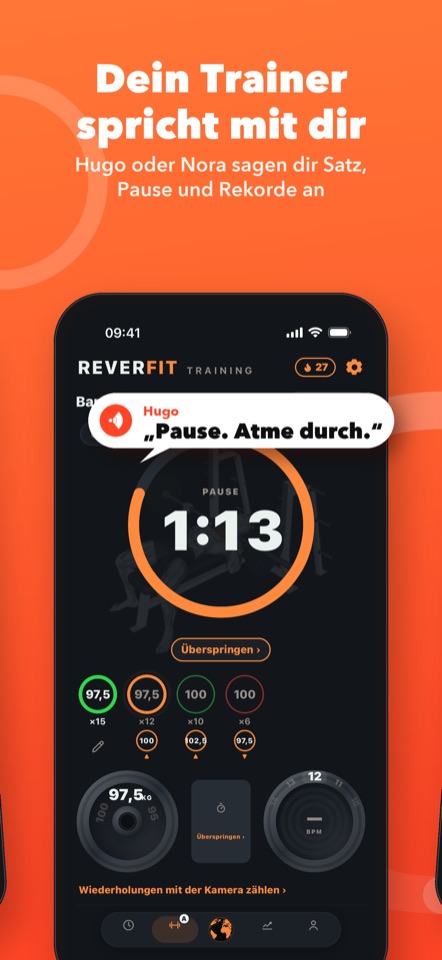
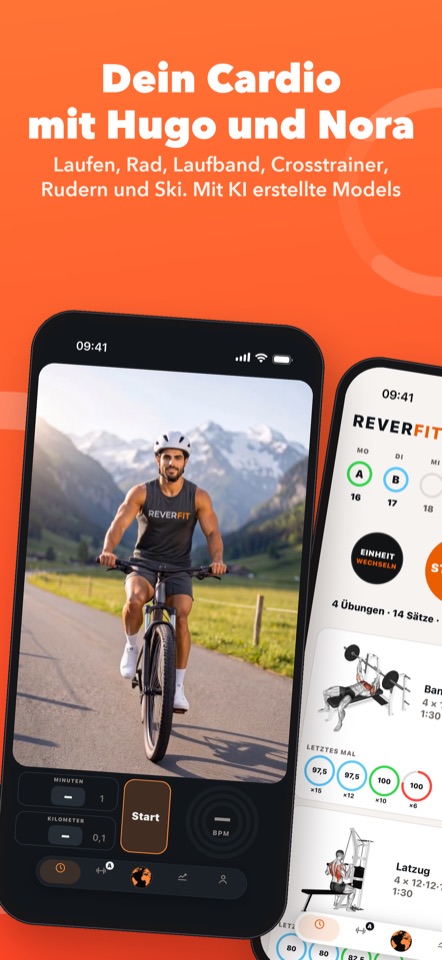
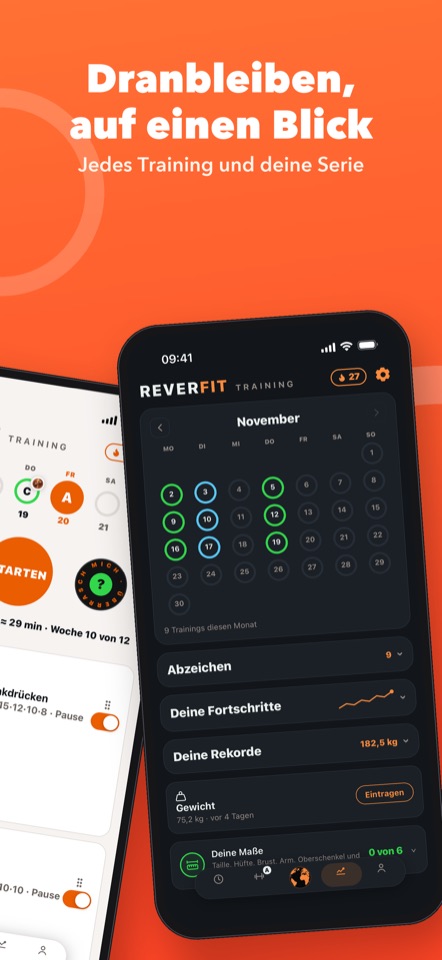
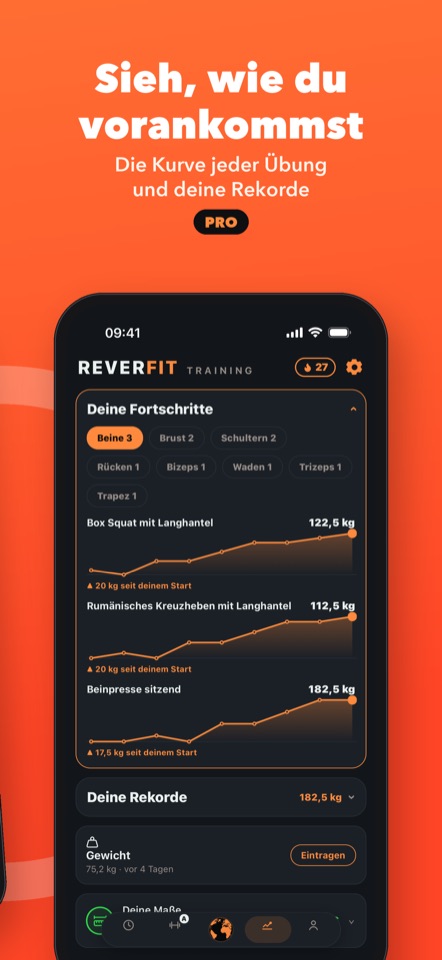
Deine Woche in Ringen: Mit einem Tipp starten, die Einheit wechseln oder überraschen lassenLust auf eine Überraschung? Startklare Karten oder „Überrasch mich“. Mit KI erstellte ModelsTrainiere mit der ganzen Welt: Freunde, Chat, Gruppen und Partner gesuchtLaufen und Radeln mit GPS: Deine Strecke auf der Karte, in 2D oder 3DDie App sagt dir, was du auflegst: Satz für Satz, je nachdem, wie der letzte lief. ProWelche Muskeln hast du trainiert? Tag für Tag, Woche für Woche und Monat für Monat. ProDein Trainer spricht mit dir: Hugo oder Nora sagen dir Satz, Pause und Rekorde anDein Cardio mit Hugo und Nora: Laufen, Rad, Laufband, Crosstrainer, Rudern und Ski. Mit KI erstellte ModelsDranbleiben, auf einen Blick: Jedes Training und deine SerieSieh, wie du vorankommst: Die Kurve jeder Übung und deine Rekorde. Pro

Von innen, Bildschirm für Bildschirm.

Scroll langsam: Mit jedem Absatz wechselt der Bildschirm des Handys.

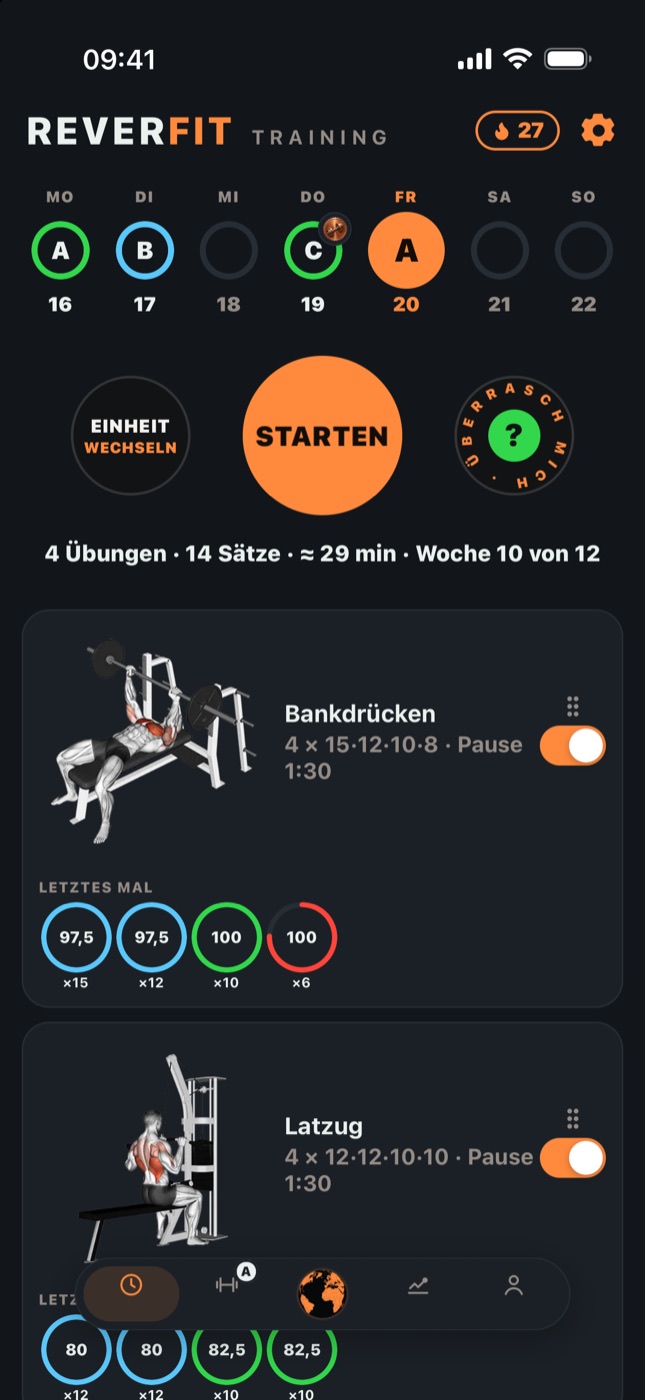
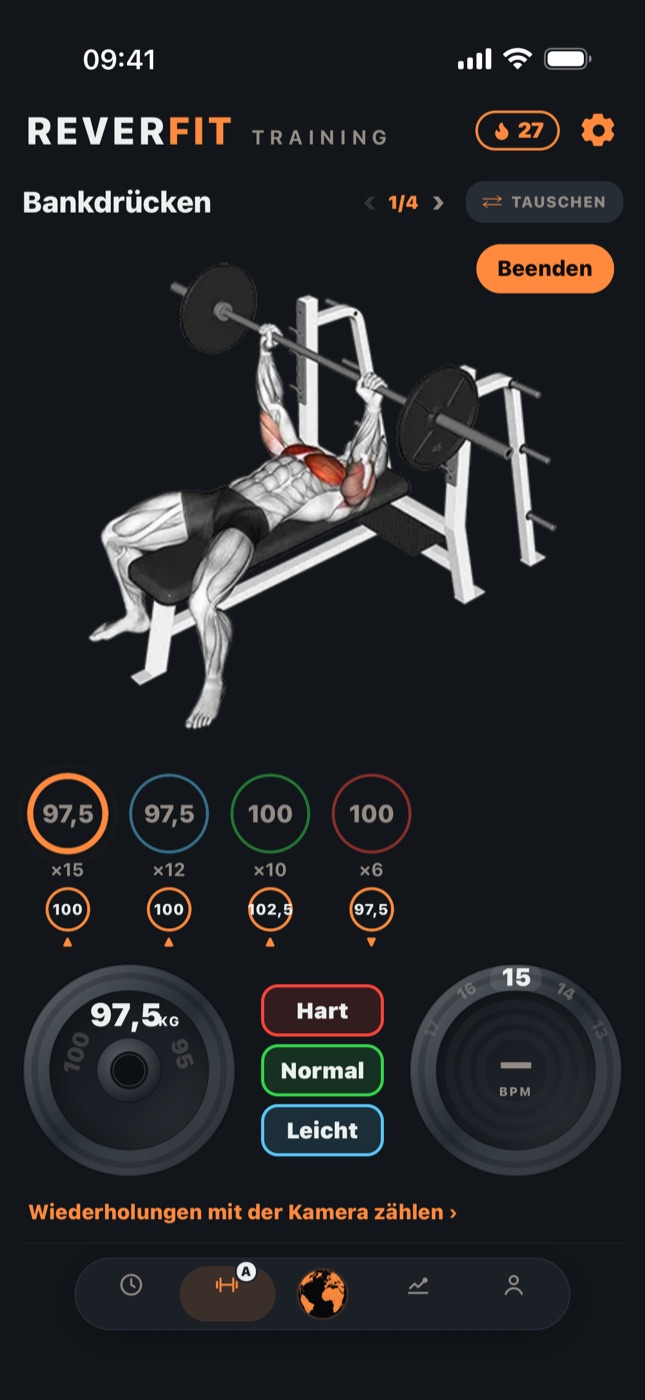
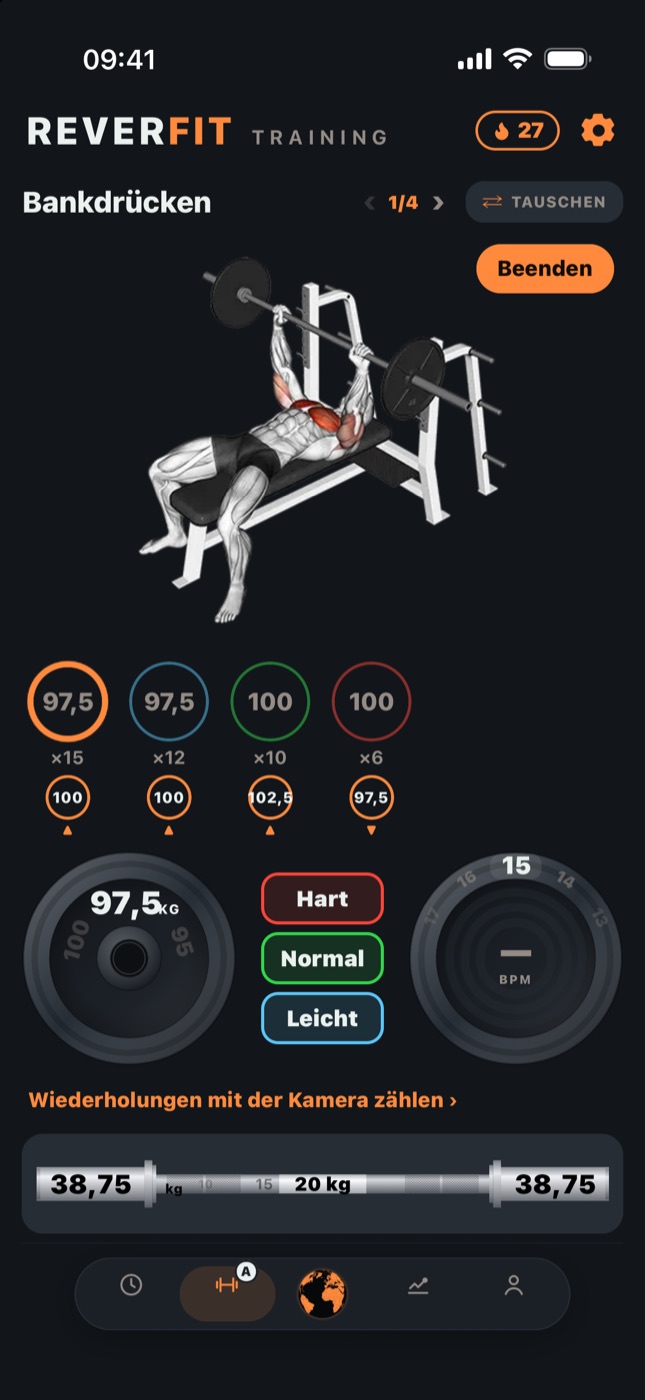
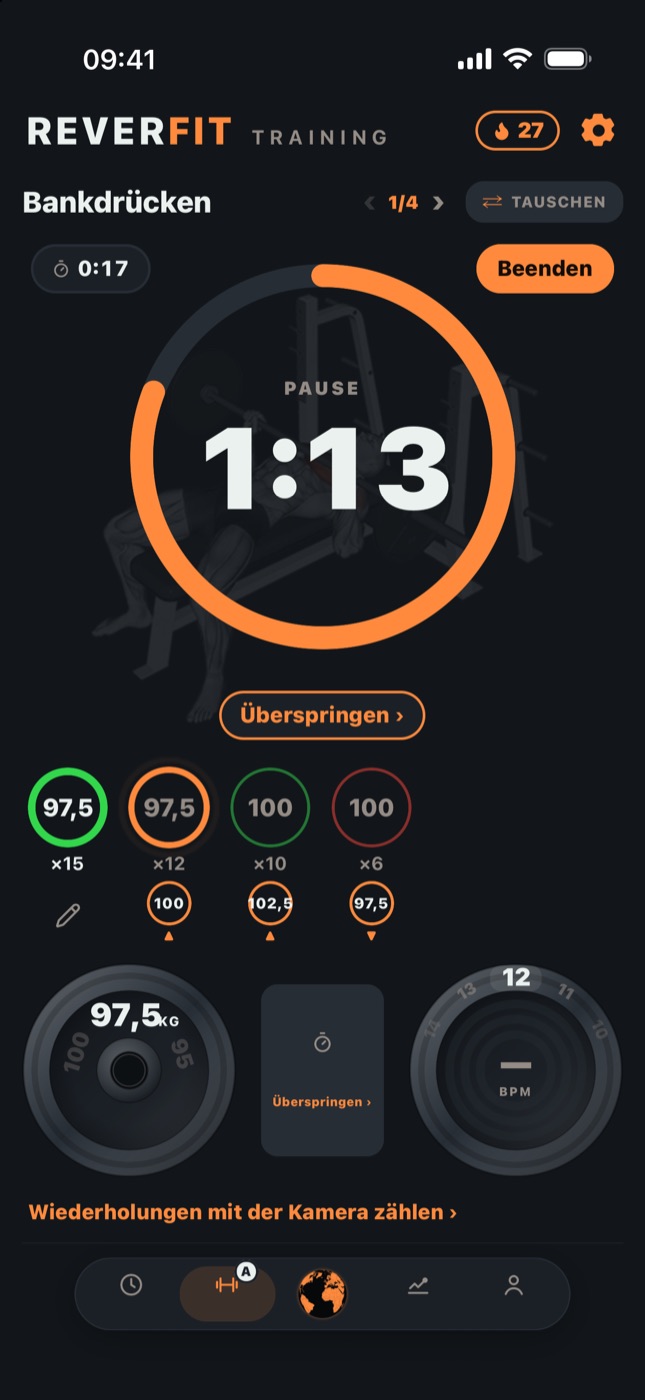
Reverfit Entreno: oben die Woche in Ringen und die Kreise zum Starten, zum Wechseln der Einheit und fürs ÜberraschungstrainingReverfit Entreno: die laufende Übung, jeder Satz ist ein Ring mit Gewicht und WiederholungenReverfit Entreno: der Countdown der Pause zwischen den SätzenReverfit Entreno: die Karte der Muskeln, die du diese Woche trainiert hastReverfit Entreno: die Fortschrittskurven jeder ÜbungReverfit Entreno: die Liste deiner Rekorde pro Übung

Heute ist das dran.

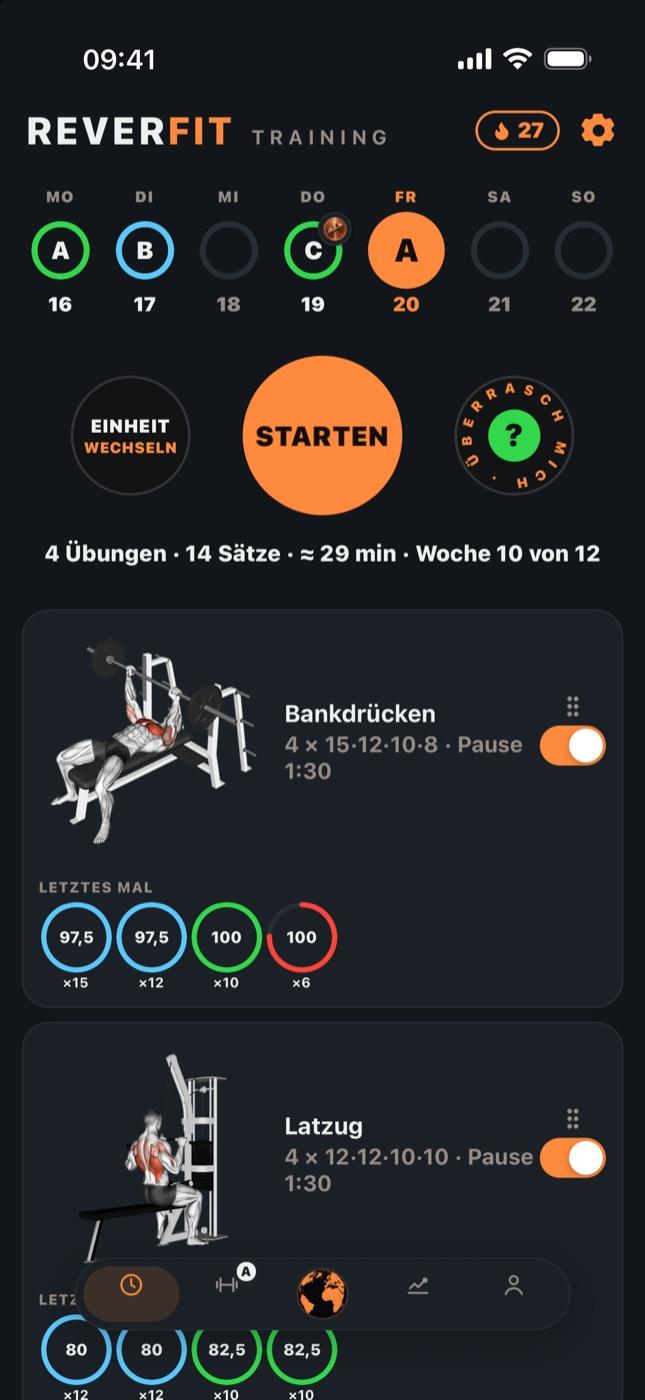
Oben deine Woche, ein Ring pro Tag, der sich mit deinem Training füllt und sich färbt, je nachdem, wie es lief. Darunter startest du mit einem Tipp, wechselst die Einheit oder legst mit einem Überraschungstraining los, ohne deinen Plan zu verlieren.

Jeder Satz, ein Ring.

Du trägst das Gewicht und die Wiederholungen ein, die du wirklich geschafft hast, mit deinem letzten Mal direkt vor Augen. Und am Ende, ob es hart war, gut lief oder du noch Kraft übrig hattest.

Die Pause im Blick.

Ein großer Countdown und ein deutlicher Alarm am Ende, auch bei gesperrtem Bildschirm. Darunter, was als Nächstes kommt: der nächste Satz und sein Gewicht.

Was du trainiert hast.

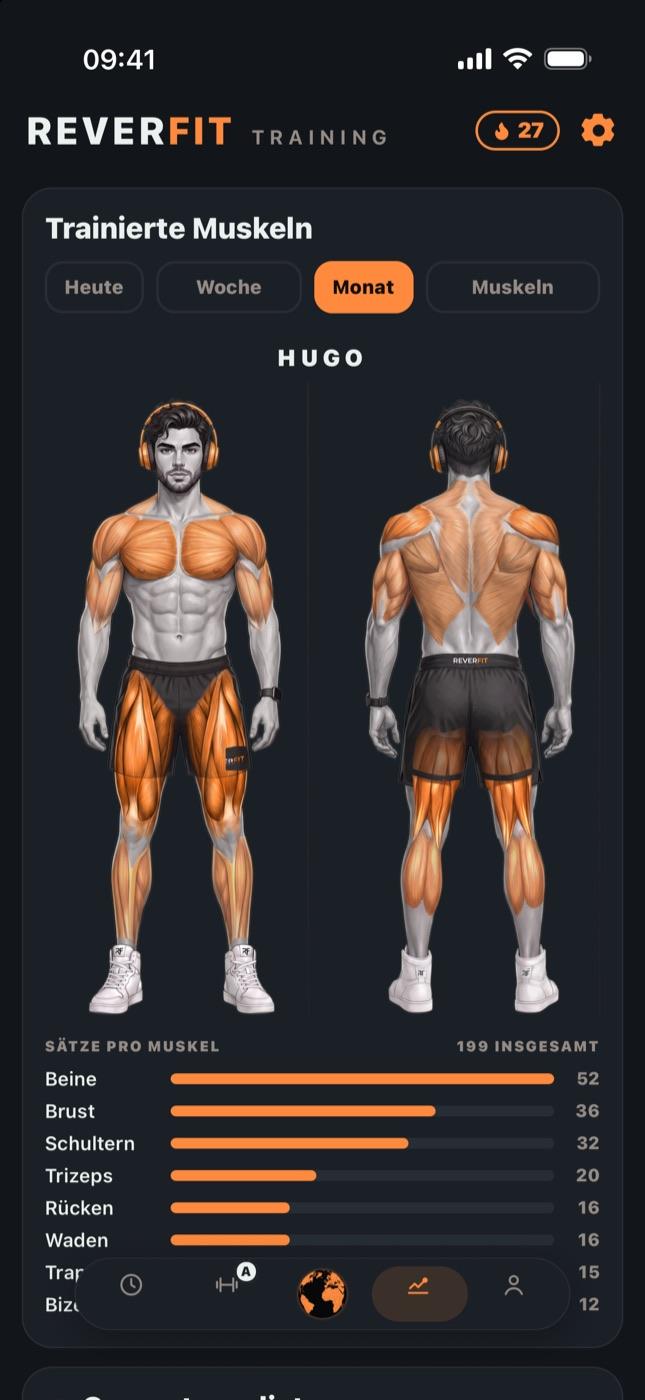
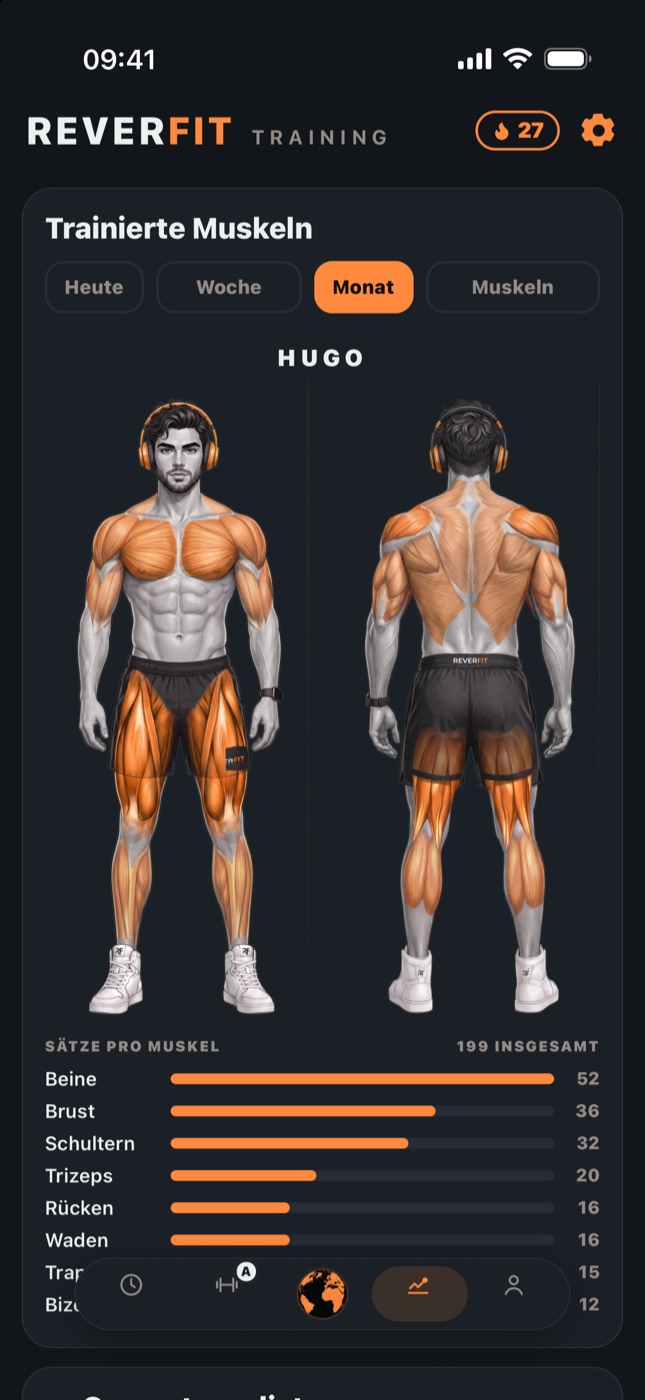
Die Muskeln der Woche und des Monats, leuchtend auf dem Körper, und wie viele Sätze jeder bekommen hat. Mit Pro.

Es geht aufwärts.

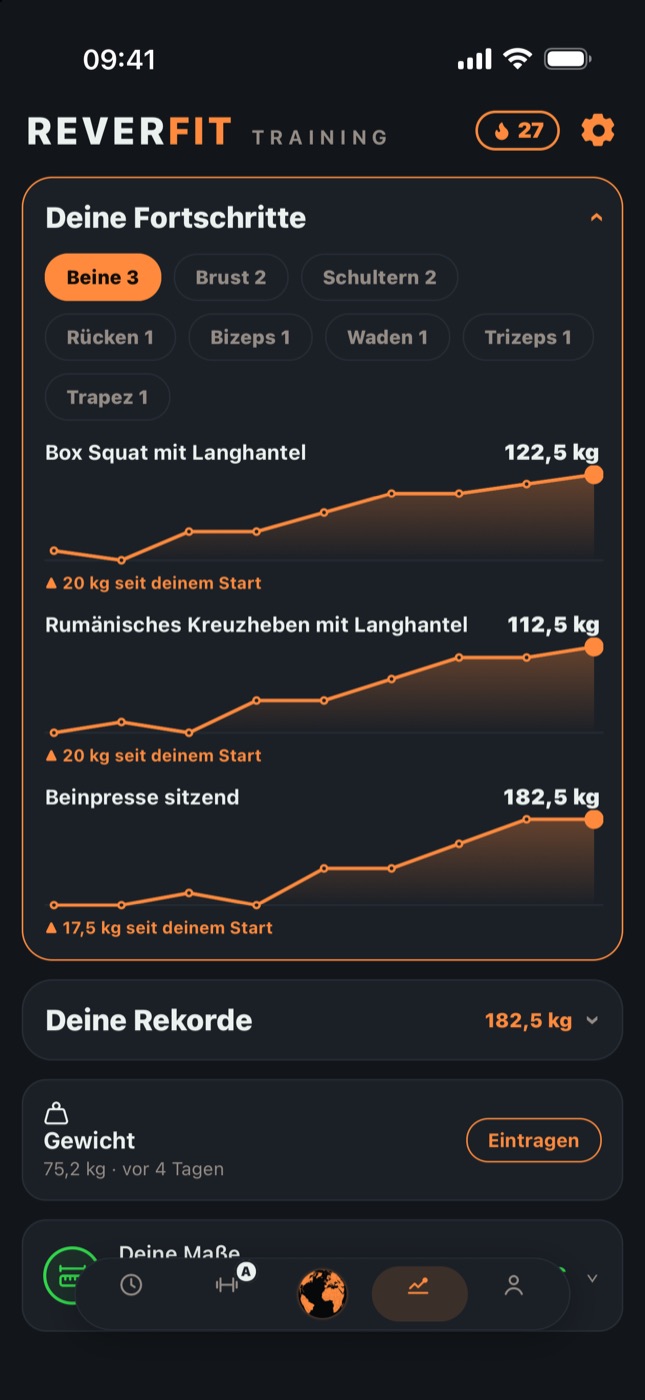
Die Kurve jeder Übung seit deinem Start und was du dazugewonnen hast. Mit Pro.

Deine Rekorde.

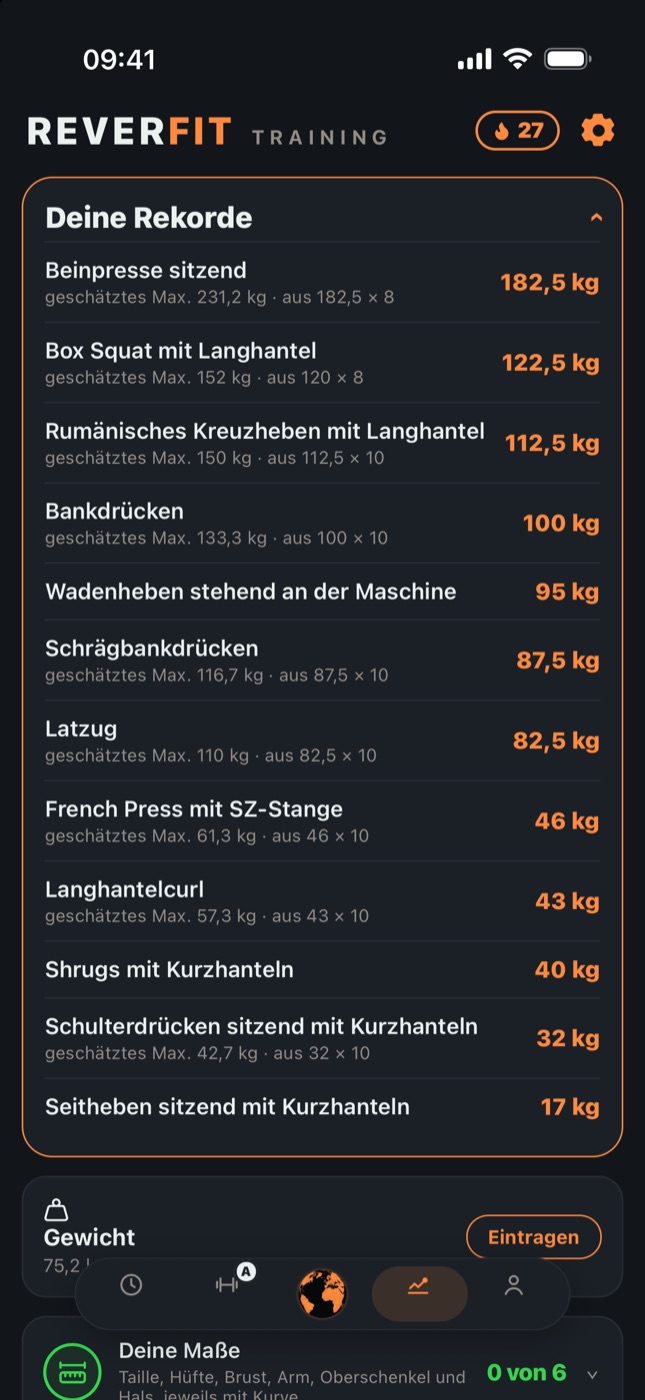
Dein bestes Gewicht in jeder Übung und dein geschätztes Maximum: was du ein einziges Mal heben würdest. Mit Pro.

Hugo und Nora

Hugo und Nora im Video.

Beim Cardio machen unsere Models die Übung direkt vor dir: Laufen, Laufband, Ergometer und Crosstrainer, dazu Rad, Rudern und Ski. Kostenlos; die Kraftübungen haben ihre Animation.

Laufen · Nora
Laufband · Hugo
Ergometer · Nora
Crosstrainer · Hugo

Hugo und Nora sind unsere Models, mit künstlicher Intelligenz erstellt.

An deinem Handgelenk

Dein Training an deiner Uhr.

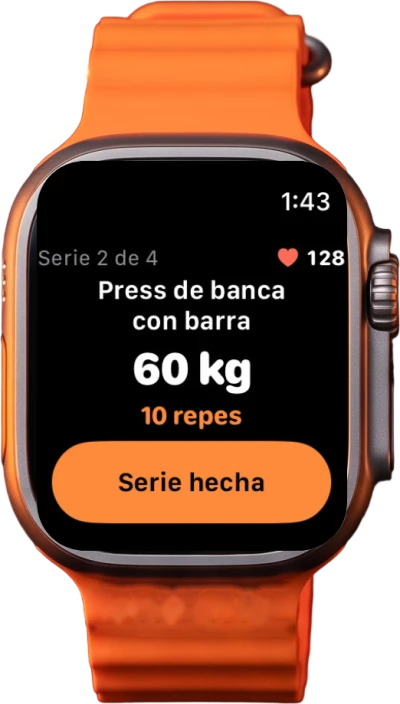
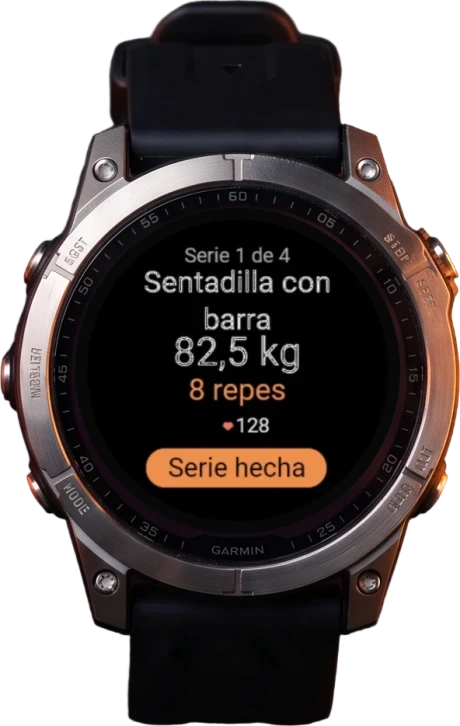
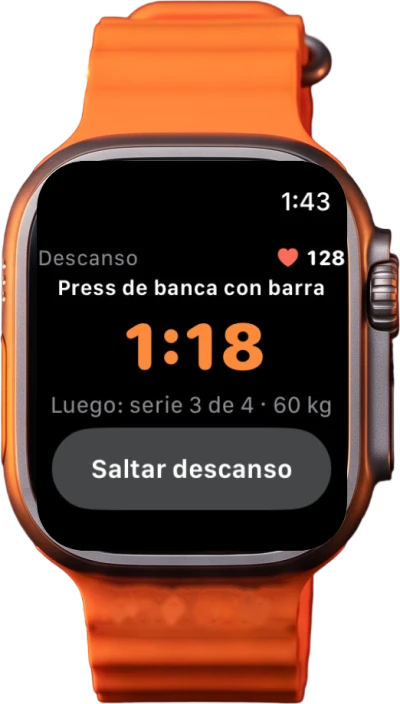
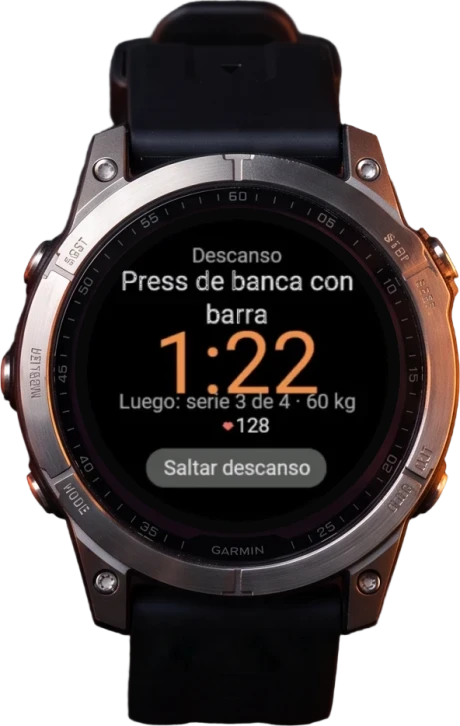
Satz eintragen und Pause überspringen, direkt am Handgelenk, mit deinem Puls im Blick.

Reverfit Entreno auf der Apple Watch: der Satz mit Gewicht, Wiederholungen und dem Knopf zum Abhaken
Apple Watch
Reverfit auf einer Garmin-Uhr: der Satz mit Gewicht, Wiederholungen und Puls
Garmin
Reverfit Entreno auf der Apple Watch: der Countdown der Pause
Apple Watch
Reverfit auf einer Garmin-Uhr: die Pause und was danach kommt
Garmin

Auf der Apple Watch mit der App für die Uhr. Auf Garmin mit der App «Reverfit» aus dem Connect IQ Store und Garmin Connect auf dem Handy.

Die Anleitung der App

So funktioniert’s

Dieselbe Anleitung, die du in der App hast, unter Einstellungen › So funktioniert’s.

01

Die App auf einen Blick

Unten hast du fünf Tabs: Heute, Trainieren, Community, Fortschritt und Du. Der Planet in der Mitte ist die Community, mit der Zahl deiner Benachrichtigungen, und Trainieren trägt den Buchstaben der Einheit, die heute dran ist. Die Leiste wird beim Lesen kleiner: Tipp darauf oder scroll nach oben, dann geht sie auf.

Oben im Kopfbereich ist die Flamme deine Serie, und du siehst sie auch beim Training; rechts daneben öffnet das Zahnrad die Einstellungen, mit Allgemein, Dein Konto und dieser Anleitung. Siehst du unter Fortschritt «Kein Backup», tipp darauf, und du kommst zu deinem Konto.

Reverfit Entreno: der Bildschirm Heute
02

Die Farben: Hart, Normal oder Leicht

Nach jedem Satz tippst du an, wie es lief. Jedes Wort hat seine Farbe und sagt, wie viele Wiederholungen noch drin waren – im Gym nennt man das RIR:

  • Hart: keine oder eine.
  • Normal: zwei oder drei.
  • Leicht: vier oder mehr.

Bevor du ihn machst, ist der Satz ein dünner Ring mit deinem letzten Mal: Gewicht, Wiederholungen und Farbe; gibt es kein letztes Mal, trägt er die Farbe, die der Plan für diese Woche vorsieht. Beim Eintragen wird der Ring dick, in der Farbe, die du antippst, und schließt sich je nach Wiederholungen: Waren 12 verlangt und du trägst 10 ein, bleibt eine Lücke.

Mit Pro sitzt darunter der kleine Ring in Bernstein, mit dem Gewicht, das dir die App empfiehlt: Tipp darauf, und es wird auf den Gewichtsregler übernommen. Wenn du eine Übung zum ersten Mal machst, erscheint er nicht.

  • Mehr, wenn es Leicht war, oder Normal und du die Wiederholungen geschafft hast.
  • Gleich, wenn es Normal war und du sie nicht geschafft hast, oder Hart und du sie geschafft hast.
  • Weniger, wenn es Hart war und du sie nicht geschafft hast.

Wie viel es hoch- oder runtergeht, hängt vom Gerät ab, denn nicht überall passen dieselben Gewichte:

  • An einem Gerät mit Steckgewichten oder am Kabelzug, wo du das Gewicht mit dem Stecker wählst, in Schritten von 5 kg.
  • Mit Langhantel, Multipresse oder einem Gerät für Hantelscheiben in Schritten von 2,5 kg, denn so viel ergeben zwei 1,25-kg-Scheiben.
  • Mit Kurzhanteln bis 10 kg in Schritten von 1 kg und darüber in Schritten von 2,5 kg.
Reverfit Entreno: der Satz mit den Buttons Hart, Normal und Leicht
03

Heute

Oben steht deine Woche: Jeder Tag, an dem du trainierst, trägt den Buchstaben seiner Einheit, und der Plan geht weiter, wenn du mit dem Training anfängst, nicht nach dem Kalender.

  • Tipp auf heute, und unter «Was dran ist heute» wählst du die Einheit aus deinem Plan oder etwas anderes, etwa Laufen oder Rad. Wählst du etwas anderes, verbrauchst du deine Einheit nicht: Morgen kommt sie wieder.
  • Tipp auf einen kommenden Tag, dann siehst du, ausgegraut und nur zum Anschauen, die Einheit, die dran wäre, wenn du jeden Tag trainierst. Tipp auf heute, um zurückzugehen.
  • Halt eine Übung gedrückt, um sie zu verschieben, oder schalte sie mit ihrem Schalter aus, dann steht sie auf «heute nicht»: alles nur für heute.

«Einheit wechseln», der Kreis links von «Starten», zeigt dir alle Einheiten deines Plans mit ihrem Namen und ihren Übungen: Du wählst eine, sie wird zur Einheit von heute, und wenn du trainierst, geht es morgen mit der danach weiter. Hattest du schon Sätze eingetragen, geht nichts verloren: Das Erledigte bleibt, und die neue öffnet sich separat, wie ein zweites Training am Tag. Der Kreis erscheint nicht, wenn dein Plan nur eine Einheit hat, und auch nicht, wenn du über den Tag oben HIIT gewählt hast: Das ist nicht Teil deines Plans, und du änderst es direkt dort, indem du auf den Tag tippst.

Ist die ganze Einheit geschafft, bekommst du deine Bewertung von 0 bis 10: Sie berücksichtigt die Sätze, die du gemacht hast, wie sie liefen, und deine neuen Rekorde; der Vergleich stellt deine Kilos dem letzten Mal gegenüber, als du diese Einheit gemacht hast.

  • Trainierst du diese Woche an mehr Tagen, als dein Plan vorsieht, erscheint «Extra-Tag!».
  • Ist die Einheit geschafft, öffnet «Noch mal trainieren» die nächste des Plans und speichert die vorherige, bis zu vier Trainings am Tag. Lässt du sie halb fertig liegen, macht «Weiter zu Einheit» auf der Karte deiner Einheit dasselbe.
  • Ganz unten hält die Tagesnotiz fest, wie du dich gefühlt hast.
Reverfit Entreno: der Bildschirm Heute
04

Trainieren und eintragen

Dreh den Gewichtsregler für das Gewicht und das Rad daneben für die Wiederholungen, die bei den Werten aus dem Plan starten, und tipp auf Hart, Normal oder Leicht: Der Satz ist eingetragen. Leg das Handy quer, dann siehst du Gewicht, Wiederholungen und Pause groß, zum Ablesen, wenn es irgendwo lehnt; stell es wieder hochkant, um zurückzugehen.

  • Zwischen den Sätzen läuft deine Pause aus Du › Training; sie gilt für alle Übungen, auch wenn der Plan etwas anderes sagt. Sind die Pieptöne unter Einstellungen › Allgemein an, piepen ihre letzten fünf Sekunden.
  • Schaltest du an derselben Stelle die Pause mit ihrem Schalter aus, gibt es keinen Countdown: Du machst mit dem nächsten Satz weiter, und am Ende einer Übung kommst du mit «Übung fertig» zur nächsten; bei der letzten bleibt dir «Einheit beenden». Die Blöcke der gemischten Einheit und das HIIT bleiben gleich.
  • Tipp auf den Gewichtsregler, ohne ihn zu drehen, und der Scheibenrechner zeigt dir deine Stange mit den Kilos auf jeder Seite. Die Stange wechselst du, indem du sie zur Seite wischst, oder unter Du › Training: Die olympische wiegt 20 kg, die für Frauen 15, die Technikstangen 10 und 5, oder ohne Stange.
  • Mit dem Stift an einem schon gemachten Satz korrigierst du ihn, auch Sätze auf Zeit und auch, wenn du die Übung schon beendet hast.
  • Mit ⇄ tauschst du die Übung gegen eine andere für denselben Muskel: «Nur heute», und morgen ist wieder die übliche da, oder für immer in deinem Plan.

Was nicht nach Wiederholungen geht, trägst du so ein:

  • Cardio: Du wählst die Minuten, und der Ring läuft rückwärts; am Ende tippst du an, wie es lief, und die geschafften Minuten werden eingetragen.
  • Sekunden und Meter: Bei Sekunden läuft ein Countdown, und eingetragen wird, wie lange du durchhältst; bei Metern läuft eine Stoppuhr, bis du auf «Fertig» tippst, und eingetragen wird deine Zeit.
  • Gemischt: Alle paar Kraftsätze, am Stück gezählt, auch wenn du die Übung wechselst, baut dir die App einen Block Cardio, Bauch oder beides ein.
  • HIIT: Nach zehn Sekunden zum Vorbereiten dauert jede Übung so lange, wie der Block vorgibt, der Reihe nach und mit ihrer Pause, und die Runde wiederholt sich. In den letzten Sekunden piept es, bei jedem Wechsel vibriert es, und du kannst pausieren oder einen Abschnitt überspringen; am Ende werden die gearbeiteten Sekunden jeder Runde eingetragen.
  • Laufen und Radfahren: Du gibst die Distanz ein, tippst auf Start, und die Zeit läuft; am Ende kannst du die Kilometer korrigieren und tippst an, wie es lief.
  • Beim Cardio begleiten dich Hugo oder Nora im Video, je nach deinem Geschlecht: beim Laufen, auf dem Laufband, auf dem Rad, auf dem Ergometer, auf dem Crosstrainer, am Rudergerät oder am Ski-Ergometer.
  • Pulsgurt, mit Pro: Jeder Brustgurt mit Bluetooth funktioniert, ebenso manche Armbänder mit eingeschalteter Pulsübertragung; verbunden wird er unter Einstellungen › Dein Konto › Pulsgurt. Bei Gewichten misst das Handgelenk ungenau: Ein Brustgurt ist besser.
  • Garmin-Uhr: Mit der START-Taste hakst du den Satz ab, und während der Pause überspringst du sie damit; den Puls der Uhr bekommt die App wie von einem Pulsgurt. Du brauchst die Reverfit-App auf der Uhr, aus dem Connect IQ Store von Garmin, und Garmin Connect auf dem Handy.
  • Überraschungstraining: Hast du heute keine Lust auf deine Einheit, tipp auf den Kreis, der sich dreht, den mit dem Fragezeichen, rechts neben «Starten». Es erscheint ein Stapel Karten mit fertigen Trainings: Kraft im Studio, zu Hause ohne Equipment, Intervalle und Core, Cardio und Mobility. Weißt du nicht, welche, wählt «Überrasch mich» eine zufällig aus. Oben wählst du den Modus: Leicht, Normal, Hart oder Gemischt. Dein Plan bleibt davon unberührt.
  • Pro von meinem Studio: Nutzt dein Studio Reverfit, geh zu Einstellungen › Dein Konto › «Pro von meinem Studio», gib deinen Mitgliedscode ein, denselben wie in der App Reverfit Socio, und tipp auf «Anmelden»: Dein Studio stellt dir deine Trainings ein, sieht, was du machst, und du hast Pro kostenlos, solange du Mitglied bist. Alles, was du hattest, bleibt dir. Öffnest du Entreno aus der App Reverfit Socio, wird der Code von selbst eingetragen.
Reverfit Entreno: die laufende ÜbungReverfit Entreno: der laufende Satz mit Gewicht und Wiederholungen auf ihren Rädern und dem Scheibenrechner für die StangeReverfit Entreno: der Countdown der Pause
05

Dein Verlauf

Unter Fortschritt färbt sich die Figur nach den Sätzen jedes Muskels von heute. Mit Pro auch für die Woche oder den Monat, und unter «Muskeln» tippst du auf einen, um seine Übungen zu sehen. Weiter unten kommt der Monat in Ringen, einer pro Training:

  • Voll: Training komplett, in der Farbe, die du an dem Tag am häufigsten angetippt hast.
  • Halb: Du hast Sätze ausgelassen.
  • Zwei Ringe: Du hast an dem Tag zweimal trainiert.

Tipp auf einen Tag, und du siehst alles, was du gemacht hast, nur zum Ansehen: Vergangenes lässt sich nicht ändern. Ohne Pro öffnen sich die letzten drei Monate; Älteres siehst du im Kalender, es öffnet sich aber nicht, und nichts wird gelöscht.

Mit Pro siehst du unter «Deine Fortschritte» die Kurve jeder Übung, die du an zwei oder mehr Tagen gemacht hast, und unter «Deine Rekorde» dein bestes Gewicht und dein geschätztes Maximum: was du laut Epley-Formel ein einziges Mal heben würdest, Gewicht × (1 + Wiederholungen ÷ 30) – eine Schätzung, kein Rekord.

Die Flamme zählt Tage, nicht Trainings, und fällt auf null zurück, wenn zwischen einem Trainingstag und dem nächsten zu viele Tage liegen. Je nachdem, an wie vielen Tagen pro Woche du laut Plan trainierst, darf dazwischen so viel liegen:

  • 2 Tage pro Woche: bis zu 10 Tage.
  • 3 Tage pro Woche: bis zu 8 Tage.
  • 4 Tage pro Woche: bis zu 6 Tage.
  • 5 Tage pro Woche: bis zu 4 Tage.

Die Gesamtrangliste ist freiwillig: Du machst mit einem Alias mit, hochgeladen werden nur deine Summen, und du steigst aus, wann du willst.

Nach einem Training lässt dich unter Heute «Foto ›» ein Foto machen oder eins aus der Galerie wählen, und wir setzen unten das Logo, deine Serie und das heutige Training darauf, oder du nimmst die Karte mit deinen Zahlen. «Teilen» öffnet das Teilen-Menü des Handys, «Foto speichern» legt es in deiner Galerie ab, und wenn du in der Community bist, stellt «In die Community» es mit deinem Training auf die Pinnwand.

Reverfit Entreno: die trainierten MuskelnReverfit Entreno: dein FortschrittReverfit Entreno: deine Rekorde
06

Die Community

Das ist der Planet in der Mitte der Leiste. Es ist dieselbe Community wie in 8Round: Dein Spitzname, deine Freunde, deine Chats und deine Blockierungen sind in beiden Apps dieselben.

  • Beim Öffnen dreht sich der Planet, und darunter erscheinen die Leute aus der Community. Oben zwei Buttons, «Partner gesucht» und «Trainings», und rechts die Glocke der Benachrichtigungen. Deine Freunde sind in der Pille «Freunde» zusammengefasst: Tipp darauf, dann klappen sie auf, und tippst du auf den Planeten, klappen sie wieder zu. Was auf deine Antwort wartet, pulsiert, und sein Button trägt einen roten Punkt mit der Anzahl. Die Zahl am Planeten, und die am App-Symbol, zählt deine ungelesenen Nachrichten, deine Freundschaftsanfragen und das Neue unter der Glocke zusammen.
  • Mit deinem Konto bist du schon dabei: Die App gibt dir einen freien Spitznamen (mit deinem Namen, wenn Apple oder Google ihn uns gegeben haben) und deine Stadt, die nächstgelegene laut deiner Verbindung. Bist du volljährig, erscheinst du mit diesem Spitznamen auf der Karte. Solange es der ist, den dir die App gegeben hat, steht oben in der Community «Profil vervollständigen»: Dort änderst du ihn, ein einziges Mal, in deinen eigenen oder in eine von drei freien Alternativen, und du wählst deine Stadt und ob du auf der Karte erscheinst. Deinen Spitznamen kann niemand sonst haben (Groß- und Kleinschreibung oder Akzente sind egal), und er ist derselbe in 8Round. Kennt die App dein Geburtsdatum noch nicht, gibst du es beim Öffnen der Community zusammen mit deinem Spitznamen und deiner Stadt ein.
  • Die Karte: Dreh den Planeten und zoom hinein; darunter erscheinen die Leute aus dem Teil, den du ansiehst, mit ihrer Stadt und ihrem Land und, wenn sie es zeigen, ihrem Geschlecht und Alter, und «Anfragen», um ihnen eine Freundschaftsanfrage zu schicken. Tipp auf ihren Kreis, um ihr Profil zu sehen. Zuerst kommt, wer in den letzten 7 Tagen trainiert hat, und darin zuerst die Leute aus deiner Stadt und dann die aus deinem Land; deine Freunde aus der Gegend kommen am Ende. Wer nicht mit Namen erscheinen will, steht als «Ohne Namen» da, mit dem Symbol seiner App (8R oder Entreno), sonst nichts, und man kann ihm nicht schreiben; sind es in seiner Stadt weniger als 3, zählen sie in ihrem Land. Die Länder, Städte und Orte der Karte stammen von GeoNames (geonames.org, Lizenz CC BY 4.0).
  • «Wem folgen»: Auf der Pinnwand «Freunde» erscheinen zwischen den Trainings Leute aus der Community, die noch nicht deine Freunde sind, mit «Hinzufügen», um ihnen eine Freundschaftsanfrage zu schicken. Minderjährige erscheinen dort nie.
  • «Trainings», der zweite Button oben (tipp noch einmal darauf, um zum Planeten zurückzukehren), öffnet die Pinnwände. «Freunde»: deine Trainings und die deiner Freunde, oben mit der Reihe deiner Freunde, um ihr Profil zu öffnen, und was es zu feiern gibt (dein erstes Training, dein Training Nummer N oder Wochen in Folge). «Welt»: der Globus; dreh ihn oder tipp auf ein Land, dann erscheinen die Trainings der Leute aus diesem Land aus den letzten 30 Tagen, die mit den meisten Abklatschern zuerst. Und, wenn du dein Studio eingetragen hast, «Dein Studio», mit den Leuten aus deinem Studio. Ganz oben steht immer die Challenge des Monats: Bronze bei 6 Trainings im Monat, Silber bei 10 und Gold bei 15; «Challenge beitreten» zeigt einen Balken mit deinen Trainings, und «Challenge verlassen» nimmt ihn weg.
  • Jedes Training, das du beendest, erscheint von selbst auf der Pinnwand, für deine Freunde und für alle: ein Krafttraining, wenn du das Ende der Einheit erreichst; eine Aktivität, wenn du sie beendest; und eine Einheit, die du halb fertig lässt, am nächsten Tag. Über die drei Punkte bei einem eigenen Training wählst du, wer es sieht (alle, deine Freunde oder nur du), oder du entfernst es mit «Von der Pinnwand nehmen».
  • Unter jedem Training ist «Abklatschen» das «Gefällt mir»: Du siehst, wie oft abgeklatscht wurde, und wenn du auf die Zahl tippst, wer. Mit der Sprechblase kommentierst du, und in den Kommentaren zeigt «Übersetzen» die der anderen in der Sprache der App; schaltest du es aus, erscheinen sie so, wie sie geschrieben wurden. Bei den Trainings deiner Freunde speichert «Kopieren» es in deinem Konto, und du findest es unter Heute › «Einheit wechseln», bei «Gespeichert»; tipp noch einmal darauf, um die Kopie zu entfernen. Bei deinen eigenen teilst du es mit dem Pfeil. Die Übung, bei der jemand einen Rekord aufgestellt hat, trägt einen Pokal.
  • Freunde: Freundschaft beruht auf Gegenseitigkeit, einer fragt an, der andere nimmt an. Anfragen schickst du mit «Anfragen» auf der Karte oder mit «Hinzufügen» bei «Wem folgen». Anfragen an dich erscheinen oben, pulsierend, mit «Annehmen» oder «Ablehnen». Im Kreis jedes Freundes steht sein Foto oder, wenn er keins hat, das Symbol seiner App; rechts das 8R, wenn er auch in 8Round ist. Der Ring ist rosa bei Frauen und blau bei Männern, wenn es angezeigt wird. Hat ein Freund einen Rekord aufgestellt, trägt sein Kreis ein Glöckchen, bis du ihn antippst. Tipp auf einen Freund, um euren Chat zu öffnen, oder auf seinen Kreis, um sein Profil zu sehen.
  • Im Chat zeigt «Übersetzen» oben die Nachrichten deines Freundes in der Sprache der App, in derselben Blase; tipp noch einmal, dann erscheinen sie so, wie er sie geschrieben hat. Es bleibt in dieser Unterhaltung eingeschaltet und ist kostenlos; auf Android und auf dem iPhone mit iOS 18 oder neuer wird direkt auf dem Handy übersetzt, ohne dass der Text es verlässt. «Foto» neben dem Eingabefeld schickt ein Foto aus deiner Galerie; es erscheint nur, wenn ihr beide (in einer Gruppe alle) 18 Jahre oder älter seid, und jedes Foto läuft vorher durch einen automatischen Filter: Ist es nicht angemessen, kommt es nicht an. Unter deinen Nachrichten die Häkchen: eins, gesendet; zwei graue, angekommen; zwei grüne, gelesen. Halt eine eigene Nachricht gedrückt, um sie für alle zu löschen oder, in den ersten 15 Minuten, um sie zu bearbeiten. Nachrichten mit Beleidigungen werden nicht gesendet. Unter Einstellungen › Dein Konto › Community legt «Chat-Hintergrund» ein eigenes Foto hinter deine Chats; nur du siehst es.
  • Gruppen: Bei aufgeklappten Freunden tipp auf «Gruppen», um deine Gruppen zu sehen (und auf «Deine Freunde», um zurückzugehen); rechts «Neue Gruppe»: Gib ihr einen Namen, markier die Freunde, die du willst (bis zu 50 Personen), und tipp auf «Erstellen». Wer sie erstellt, ist der Admin: Über die drei Punkte der Gruppe fügt er eigene Freunde hinzu, entfernt jemanden oder ändert den Namen. Jeder kann die Mitglieder sehen, die Gruppe verlassen oder sie melden. Über jeder Nachricht steht der Spitzname dessen, der sie schreibt.
  • «Partner gesucht», der erste Button oben, ist eine Pinnwand mit Anzeigen, um jemanden zum Trainieren zu finden, dieselbe wie in 8Round. Mit «Meine Anzeige aufgeben» sagst du, wo du trainierst, und fügst, wenn du willst, eine Notiz hinzu. Du siehst die Anzeigen aus deinem Land oder mit «Weltweit» die von allen und kannst nach Stadt suchen; bei jeder steht, wann sie aufgegeben wurde. Bei fremden Anzeigen schickt «Interessiert mich» eine Benachrichtigung, eine Freundschaftsanfrage und eine Nachricht: Wird sie angenommen, könnt ihr euch schreiben. Bei deiner eigenen erscheinen die Interessierten: Nimm sie direkt dort an oder lehne sie ab, und seid ihr schon befreundet, tipp darauf, um euren Chat zu öffnen. «Partner gefunden» lässt sie sichtbar, mit dem Stempel «VERGEBEN», und «Wieder suchen» öffnet sie erneut. Du kannst drei gleichzeitig haben; du entfernst sie mit «Entfernen», und nach zwei Monaten verschwinden sie von selbst. Niemand sieht deine Telefonnummer oder deine E-Mail.
  • Die Glocke rechts neben «Trainings» sammelt mit ihrer Zahl, wer deine Trainings abgeklatscht, kommentiert oder kopiert hat, wen deine Anzeige interessiert, wer dein Freund sein will und die Rekorde deiner Freunde; tipp auf einen Eintrag, und er bringt dich zur passenden Stelle. Aufs Handy bekommst du Benachrichtigungen zu Nachrichten, Gruppen, Freundschaftsanfragen, neuen Anzeigen aus deiner Stadt, Abklatschern, Kommentaren, «Interessiert mich», Kopien deiner Trainings und um 20 Uhr zu den Rekorden deiner Freunde; von 22 bis 8 Uhr kommen sie lautlos. Tippst du auf eine Benachrichtigung, auch bei gesperrtem Handy, bringt sie dich zur passenden Stelle: zum Chat, zur Gruppe, zu deinem orange markierten Training, wenn es ein Abklatscher, ein Kommentar oder eine Kopie ist, zu den Anzeigen oder zum Profil dessen, der dir eine Freundschaftsanfrage schickt. Jede Art schaltest du einzeln unter Einstellungen › Allgemein › Community-Benachrichtigungen aus; das wird in deinem Konto gespeichert und gilt deshalb auch in 8Round.
  • Dein Profilfoto legst du unter Einstellungen › Dein Konto › Community › «Profilfoto» fest: Du wählst es aus deiner Galerie, und es wird quadratisch zugeschnitten. Es ist das Foto deines Kontos, dasselbe in Entreno und 8Round, und deine Freunde und alle, die dich auf der Karte sehen, sehen es. An derselben Stelle zeigt «Dein Profil» deine Trainings, deine Freunde und deine Abklatscher.
  • Dein Geburtsdatum übernimmt die App aus Du › Deine Daten. Ohne es kannst du keine Nachrichten senden oder empfangen, und du erscheinst nicht auf der Karte; fehlt es, fragt die App mit «Datum eintragen» danach, wenn du schreiben willst, und einmal beim Öffnen der App.
  • Die Community ist ab 14 Jahren. Von 14 bis 17 sehen dich nur deine Freunde und andere Minderjährige, du erscheinst nicht auf der Karte der Erwachsenen, und ein Erwachsener kann dir nur mit deinem Code eine Freundschaftsanfrage schicken; den findest du zum Teilen unter Einstellungen › Dein Konto › Community. Um einen Minderjährigen hinzuzufügen: «Mit Code hinzufügen», an derselben Stelle, gib seinen Code ein und tipp auf «Anfragen». Unter 14 kannst du sie nicht nutzen. Dein Alter ergibt sich aus deinem Geburtsdatum und lässt sich nicht so ändern, dass du die 14 oder die 18 über- oder unterschreitest: nur in den ersten 24 Stunden, um einen Tippfehler zu korrigieren, oder wenn du sie erreichst.
  • Unter Einstellungen › Dein Konto › Community änderst du auch deine Stadt, «Privates Profil» (deine Trainings sehen nur deine Freunde), «Meine Trainings veröffentlichen», «Für alle» (ausgeschaltet gehen deine Trainings nur an deine Freunde) und «Dein Studio», mit deinem Mitgliedscode, und du liest die «Community-Regeln». Solange du auf der Karte erscheinst, sind «Geschlecht» (der rosa oder blaue Ring) und «Alter» standardmäßig an, und dort schaltest du sie aus.
  • Melden und blockieren: im Chat über die drei Punkte oben (aus deinen Freunden entfernen, blockieren oder melden); bei einem Profil oder dem Training einer anderen Person über ihre drei Punkte; in einer Gruppe über «Melden» in ihren drei Punkten; bei «Partner gesucht» über die drei Punkte der Anzeige; und ein Foto im Chat, indem du darauf tippst. Wen du blockierst, der kann dir nicht schreiben und dich in der Community nicht sehen. Was du meldest, verschwindet für dich sofort, und wir prüfen es innerhalb von 24 Stunden; melden es drei Personen, verschwindet es für alle. Ein gemeldetes Foto im Chat ist sofort für alle weg.
  • Um nicht auf der Karte zu erscheinen, schalte «Auf der Karte erscheinen» unter Einstellungen › Dein Konto › Community aus: Dann zählst du nur als «Ohne Namen» in deiner Stadt, sonst nichts, und auch das schaltest du dort aus, mit «Als ‹Ohne Namen› auf der Karte zählen». Damit deine Trainings nicht von selbst veröffentlicht werden, schalte «Meine Trainings veröffentlichen» aus. Und um ganz auszusteigen, markier beim Löschen deines Kontos (Einstellungen › Dein Konto) Reverfit Entreno: Deine Daten in der Community werden gelöscht; nutzt du auch 8Round, bleiben dein Spitzname und deine Freunde dort.
07

Die Challenge des Monats und die Abzeichen

Ganz oben auf der Pinnwand der Community steht immer die Challenge des Monats, mit drei Medaillen: Bronze bei 6 Trainings im Monat, Silber bei 10 und Gold bei 15. Sie gehört dir: Du trittst gegen niemanden an.

  • «Challenge beitreten» zeigt einen Balken mit deinen Trainings in diesem Monat, und jede Medaille gehört dir, sobald du ihre Zahl erreichst.
  • «Challenge verlassen» unter dem Balken nimmt sie weg.
  • Dazu gibt es Erfolge: absolvierte Trainings (das erste, 10, 25, 50, 100, 200, 300, 500 und 1000), Rekorde (der erste, 10, 25, 50 und 100) und Wochen in Folge im Training (4, 8, 12, 26 und 52), jeder mit seinem Metall.
  • Verdienst du ein Abzeichen, fällt es drehend mit Funken herunter; von dort kannst du es teilen oder zu «Meine Abzeichen ansehen» gehen.
  • Unter Fortschritt › Abzeichen ist deine Vitrine: wie viele du hast und dein Level (Bronze ab 5, Silber ab 15 und Gold ab 30), die Challenge jedes Monats mit der besten Medaille, die du geholt hast, und deine Erfolge. Die, die dir noch fehlen, sind ausgegraut, und tippst du auf eins, dreht es sich.
08

Dein Plan

Unter Du › Training wählst du bei «Sofort-Plan» die Art – Kraft, Gemischt oder HIIT –, die Tage, die Zeit und, wenn du willst, die Muskeln, und die App stellt dir den Plan mit deinem Level und deinem Trainingsziel zusammen: Nach dem Level fragt sie dich dabei jedes Mal, mit deinem aktuellen schon ausgewählt, falls du aufgestiegen bist; nach dem Ziel nur, wenn es fehlt; beides wird unter Deine Daten gespeichert. Er enthält Übungen aus dem Katalog mit ihrer Zeichnung, du nutzt ihn ab heute oder speicherst ihn in Meine Pläne und änderst danach, was du willst. Bei HIIT bekommst du drei Blöcke für dein Level, A, B und C, die sich an deinen Tagen abwechseln. Ohne Pro bekommst du alle acht Wochen einen Sofort-Plan; mit Pro so viele, wie du willst.

Unter «Meine Pläne» tippst du auf den laufenden Plan, um ihn zu bearbeiten, unter einem Namen zu speichern oder zu Woche 1 zurückzukehren, ohne deinen Verlauf zu löschen; bei «Planfortschritt» zählt jeder komplette Durchlauf durch seine Einheiten als eine Woche. «Neuen Plan erstellen» legt ihn leer in der Liste ab, mit Einheiten ohne Übungen, und dein aktueller Plan ändert sich erst, wenn du bei einem anderen auf «Verwenden» tippst; der beginnt dann in seiner Woche 1. Ohne Pro speicherst du drei eigene Pläne; ab dem vierten brauchst du Pro.

Beim Bearbeiten eines Plans:

  • Wochen, Einheiten und Tage: Der Körper wird auf deine Einheiten A, B, C… verteilt, und du sagst, an wie vielen Tagen du kommst. Kommst du an mehr Tagen, als es Einheiten gibt, läuft die Rotation weiter, und für die Serie und den Extra-Tag zählt, an wie vielen Tagen du trainierst, nicht an welchen.
  • Intensität pro Woche: Jede Woche ist ein Ring, den du mit einem Tipp zwischen Normal, Hart und Leicht wechselst. Das ist der dünne Ring, den du beim Training siehst.
  • Übungen: Tipp auf eine, um ihre Sätze und Wiederholungen zu ändern, und wisch sie nach links, um sie zu entfernen; halt die Kopfzeile einer Einheit gedrückt, um sie zu verschieben.
  • Einheit verschieben: Die Buchstaben bleiben, wo sie sind; den Platz wechselt ihr Inhalt, also der Name und die Übungen, mit deinem Verlauf dahinter. Schiebst du C an die erste Stelle, wird A zu dem, was vorher C war. Die Reihenfolge des Plans ändert sich, die Einheit von heute aber nicht: Die wählst du unter Heute bei «Einheit wechseln».
  • Art der Einheit: Bei HIIT machst du jede Übung für die Dauer der Arbeitszeit, pausierst und gehst zur nächsten, und die Runde wiederholt sich so oft, wie du Runden einstellst. Stationen sind Abschnitte nach Metern, einer nach dem anderen, jeder mit seiner Zeit, und was du hinzufügst, kommt in Metern dazu. In einer gemischten Einheit steht vor den Übungen des Blocks «Block», und was du hinzufügst, kommt als Kraft dazu.
09

Deine Zahlen und deine Daten

Was du am Anfang beantwortet hast, änderst du jederzeit unter Du › Deine Daten, und die App fragt nicht noch einmal.

  • Mann oder Frau bestimmt deine Zeichnungen und ob dich in den Cardio-Videos Hugo oder Nora begleitet.
  • Mit deinem Geburtsdatum aktualisiert sich dein Alter von selbst, und für die Berechnungen braucht die App es nur, wenn du mit Pulsgurt trainierst.
  • Mit deinem Level und deinem Trainingsziel stellt dir «Sofort-Plan» deinen Plan zusammen.
  • Die Größe fließt nicht in die Berechnungen von Entreno ein, aber Reverfit Dieta übernimmt sie, wenn du dich dort mit demselben Konto anmeldest.

Was du pro Einheit verbrauchst, ist eine Schätzung, und ohne dein Gewicht wird es nicht berechnet. Ohne Pulsgurt ergibt es sich aus deinem Gewicht, den Minuten und der Art der Übung und steigt, wenn die Hälfte deiner Sätze Hart war; mit Pulsgurt aus deinem Puls, deinem Gewicht, deinem Alter und deinem Geschlecht, und beim Krafttraining zählen nur die Minuten, in denen dein Puls in der grünen Zone war.

10

Gewicht und Maße

Dein Gewicht trägst du unter Fortschritt in der Karte Gewicht ein, für heute oder einen zurückliegenden Tag; drehst du unter Du › Deine Daten am Gewichtsrad, wird das heutige eingetragen. Pro Tag wird ein Gewichtseintrag gespeichert, und als dein Gewicht gilt der jüngste: Damit wird berechnet, was du pro Einheit verbrauchst, und unter Fortschritt siehst du seine Kurve.

Auch die Körpermaße trägst du unter Fortschritt ein, bei «Deine Maße»; unter Deine Daten siehst du nur eine Übersicht, die dich dorthin bringt.

11

Die andere App

Wenn du auch Reverfit Dieta nutzt, erscheint dort unter Heute, was du heute trainierst, mit den Minuten und den verbrauchten Kalorien. Das ist nur zur Info: Es wird nicht zu dem dazugerechnet, was du essen kannst, denn diese Zahlen sind großzügig und würden dein Defizit auffressen, ohne dass du es merkst.

Damit die beiden Apps miteinander reden, melde dich in beiden mit demselben Konto an.

12

Dein Konto und dein Backup

Reverfit Entreno nutzt du mit einem Konto: Deine Daten werden in der Cloud gespeichert, und auf einem anderen Handy meldest du dich an und hast sie wieder. Beim Öffnen der App wählst du, wie: mit Apple (auf dem iPhone), mit Google oder mit deiner E-Mail. Das Konto ist kostenlos, ohne Karte und ohne Zahlungen. Nutzt dein Studio Reverfit, gibst du deinen Mitgliedscode danach unter Einstellungen › Dein Konto › «Pro von meinem Studio» ein.

Dasselbe Konto gilt in Reverfit Dieta, Reverfit Entreno und 8Round. Bei der Anmeldung übernimmt die App, was du schon in Reverfit Dieta beantwortet hast, etwa dein Geburtsdatum, dein Gewicht oder deine Größe, und trägt es für dich ein.

Beim Löschen deines Kontos erscheinen die Apps, in denen du es nutzt – Reverfit Dieta, Reverfit Entreno und 8Round –, und du markierst, aus welchen du es löschst: Dort wird alles gelöscht, dein Verlauf und deine Daten, unwiderruflich. In den nicht markierten bleibt dein Konto, wie es ist. Markierst du alle oder löschst du die letzte, die dir blieb, existiert das Konto nicht mehr.

Unter «Backup»:

  • «Backup speichern» öffnet das Teilen-Menü, damit du es in deinen Notizen oder Dateien ablegst. Es enthält deine Pläne, deine Trainings, deine Daten und deine Einstellungen, aber nicht dein Konto und nicht deinen Studiocode.
  • «Backup von einem anderen Handy importieren» ersetzt alles, was du hast; speichere also vorher dein eigenes.
  • «Als CSV exportieren», mit Pro, gibt dir deine Sätze als Tabelle, mit der du sie aber nicht zurückholen kannst.
  • Hast du deine Trainings in einer anderen App geführt, kannst du die CSV-Datei einfügen, die manche Apps exportieren, und sie kommen in deinen Verlauf, ohne dass etwas gelöscht wird.
13

Gratis, Testphase und Pro

Mit Pro bekommst du den kleinen Ring, der dir das Gewicht für jeden Satz sagt, die Muskelkarte für die Woche und den Monat mit ihrem Modus «Muskeln», «Deine Fortschritte» mit der Kurve jeder Übung und deines Pulses, «Deine Rekorde», deinen ganzen Verlauf seit dem ersten Tag, den Pulsgurt und den CSV-Export deiner Sätze.

In der Gratis-Version hast du bis zu drei eigene Pläne und alle acht Wochen einen «Sofort-Plan», und du siehst die Muskelkarte von heute und deinen Verlauf der letzten drei Monate: Älteres wird nicht gelöscht und ist mit Pro wieder sichtbar. Alles andere ist gratis: trainieren und eintragen, Übungen tauschen, der Scheibenrechner, die Stimme von Hugo oder Nora beim Training, die Videos von Hugo und Nora beim Cardio, das Überraschungstraining, Einheit wechseln, die Rangliste, dein Gewicht und deine Maße, das Foto und das Backup.

Du kannst Pro über den Store deines Handys kostenlos testen und jederzeit kündigen. Nutzt dein Studio Reverfit und bietet Entreno an, zahlt es dein Pro, sobald dein Mitgliedscode unter «Pro von meinem Studio» eingetragen ist, und du hast alles freigeschaltet.

14

Darstellung, Benachrichtigungen und Töne

Unter Einstellungen › Allgemein wählst du die Darstellung der App: Hell, Grau oder Dunkel. Die Vibration spürst du beim Drehen der Räder und des Gewichtsreglers, bei den Wechseln im HIIT und im Block der gemischten Einheit und am Ende der Pause zwischen den Sätzen; der Ton ist das Klicken genau dieser Räder und des Reglers.

Unter «Maßeinheiten» wählst du Kilo oder Pfund für dein Gewicht, deine Größe und deine Maße. Die Hantelgewichte bleiben in Kilo, und was du schon eingetragen hast, ändert sich nicht, nur die Anzeige.

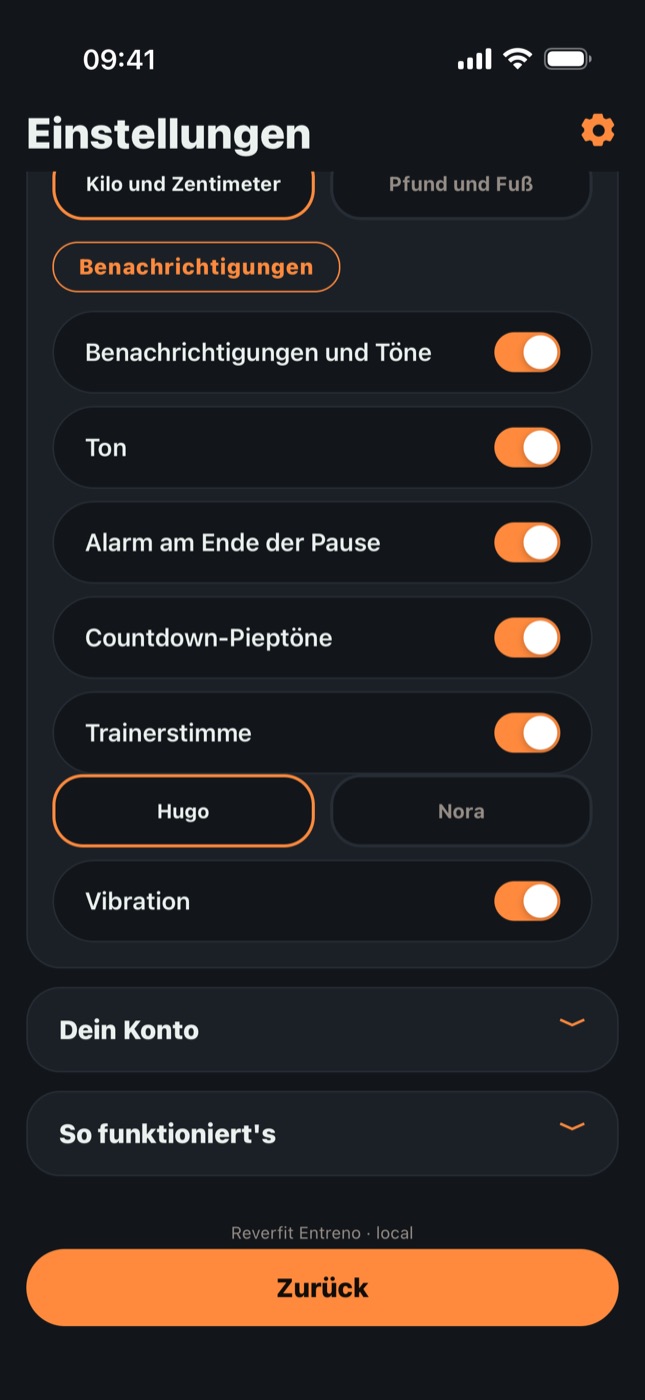
Ist «Trainerstimme» an – so ist es voreingestellt –, begleiten dich Hugo oder Nora beim Training: Sie begrüßen dich zu Beginn, sagen dir, wann die nächste Übung kommt und welcher Satz dran ist, melden sich zehn Sekunden vor Ende der Pause und feuern dich im letzten Satz an, wenn du einen Rekord knackst, und am Ende. Mit Pro sagen sie dir außerdem, ob du in diesem Satz das Gewicht steigern, halten oder senken sollst. Du wählst, wer mit dir spricht, und während sie sprechen, wird deine Musik etwas leiser. Sie sprechen die Sprache der App: Deutsch, Englisch, Spanisch, Portugiesisch, Französisch oder Italienisch.

Die Pieptöne kommen in den letzten Sekunden jedes Countdowns: in der Pause, beim Cardio und bei Sätzen auf Zeit, beim HIIT, beim Block der gemischten Einheit und bei Aktivitäten mit Minuten.

Ist «Benachrichtigungen und Töne» aus, meldet sich die App weder mit Hinweisen noch mit Tönen: Die Pause erscheint nicht außerhalb der App (weder auf dem Sperrbildschirm noch als Benachrichtigung noch mit dem Alarm am Ende), die Pieptöne, die Trainerstimme und das Klicken der Räder verstummen, und das Mikrofon der Sätze antwortet dir nur schriftlich. Die Pause läuft in der App still weiter, und was du unter Allgemein gewählt hast, ist beim Einschalten wieder genauso da. Die Vibration ist davon unabhängig.

Auf dem iPhone: Trainierst du mit der Apple Watch, meldet sich die Uhr weiterhin am Ende jeder Pause. Um das abzustellen, schalte die Pause zwischen den Sätzen aus oder stell die Uhr auf lautlos.

Auf dem iPhone lässt «Anonyme Nutzung teilen» unter Du › Funktionen die App zählen, wie lange du auf jedem Bildschirm bist und wie oft du ihn öffnest – mit einer Zufallszahl dieses Handys, nie mit deinem Konto oder deinem Namen –, damit wir wissen, was genutzt wird, und die App verbessern können. Schaltest du es aus, wird nichts gezählt, und was noch nicht gesendet war, wird gelöscht.

Reverfit Entreno: die Einstellungen mit der Trainerstimme, Hugo oder Nora
15

Deine Gesundheit

Die Berechnungen der App sind Schätzungen: die Kalorien, deine Pulszonen und das geschätzte Maximum. Hast du eine Verletzung oder ein gesundheitliches Problem, sprich vor dem Start in deinem Studio darüber oder frag eine Fachperson.